日報
今日やったこと、困ったこと、明日やること。
ファイルは端末の外に出ません
このツールはブラウザ内だけで動作します。アップロードも保存も行わないため、処理を始める前にインターネット接続を切っても問題ありません。
使用例
使用例 — 日報
次の入力と設定で実行します。 その他はページの初期設定のままにします。
| 項目 | 値 |
|---|---|
| 開始日 | 2026-11-02 |
| 出力ファイル数 | 1 |
| PDF のページ数 | 1 |
| 210 × 297 mm |
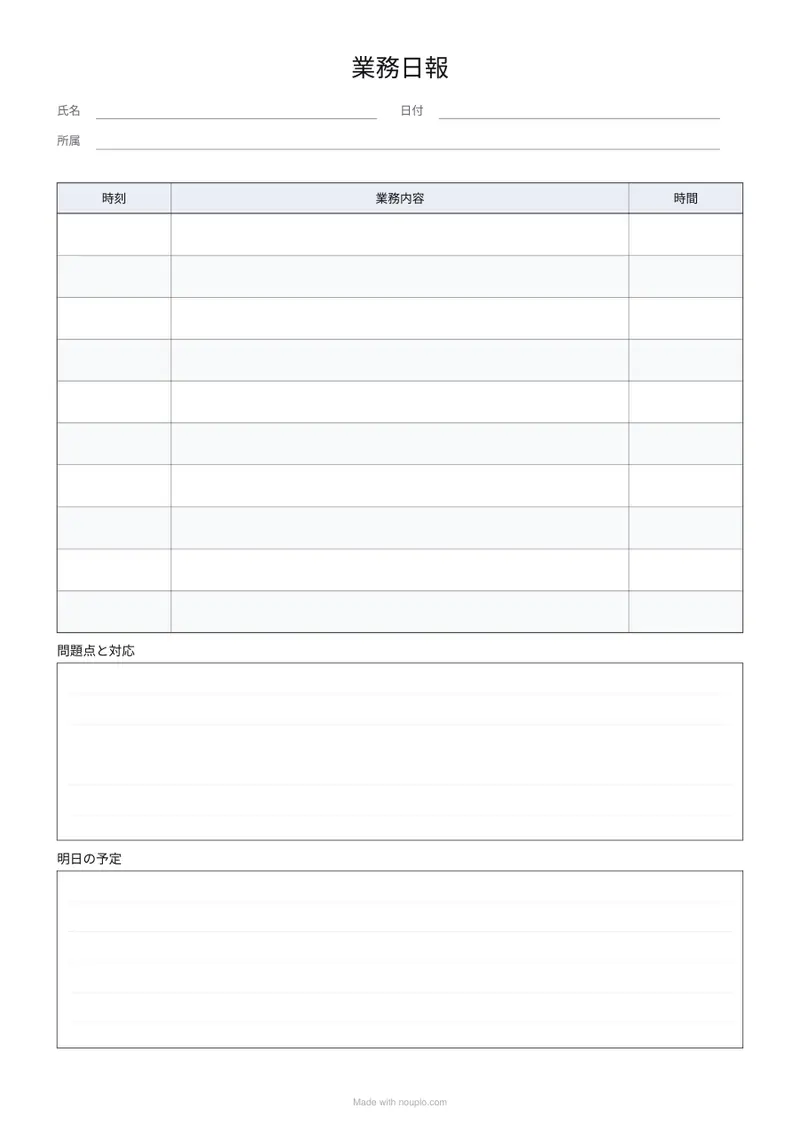
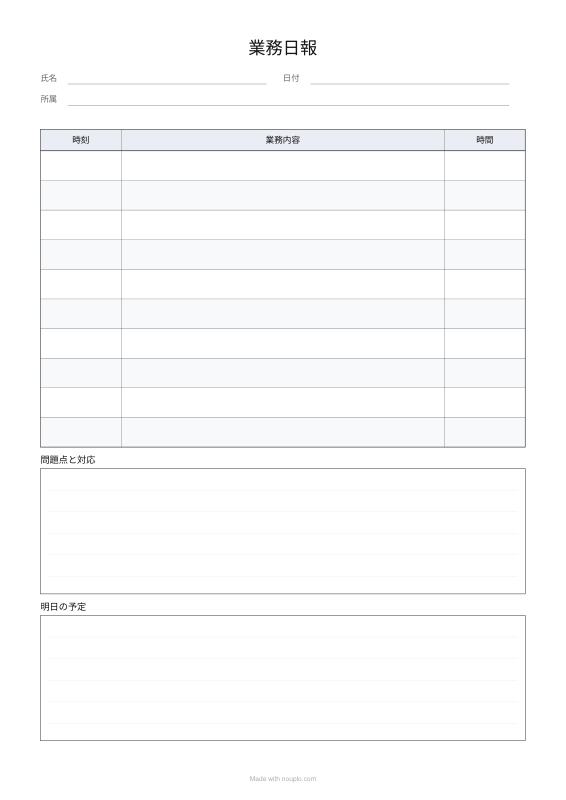
期待される結果 — PDF · PDF のページ数: 1. 画像は PDF の最初のページです。
使い方
- 氏名・日付・所属を上部に入れます。
- 1日なら10行で足ります。案件番号で報告する職場なら列を書き換えてください。
- 下の2つの枠が、上司が実際に読む部分です。そのままでも、名前を変えても、3つ目を足してもかまいません。
- PDFをダウンロードして印刷します。パソコンで書き込みたいときは、「PDFに書き込み」でPDFを開いて打ち込みます。
よくある質問
- 印刷せずにパソコンで記入できますか。
- この画面で決められるのは用紙の形です。タイトル、上の記入欄(項目名のあとに名前や日付を書けば一緒に印刷されます)、列の見出し、1列目までで、表と枠の中は空欄のままです。PDF自体にも入力欄はありません。パソコンで記入するときは「PDFに書き込み」で開いて打ち込むか、印刷して手書きしてください。
- 週報にもできますか。
- 1列目を曜日にして5行にし、見出しを変えてください。同じ用紙のまま、区切りだけが変わります。
- 日本の様式に合っていますか。
- このページの初期値が、日本の業務日報でよく使われる項目です。英語のページを開くと英語圏の様式で始まります。
- 入力した内容はどこかに送られますか。
- いいえ。PDFはブラウザの中で作られるので、書いた内容はお使いのパソコンから出ません。
- 無料ですか。
- はい。無料プランでは用紙の下に小さな1行が入ります。Proでは入りません。