Cuadrante de turnos
Quién entra, y cuándo.
Los ejemplos sustituyen temporalmente la entrada y los ajustes. Puedes recuperar tu trabajo anterior.
Pro guarda los ajustes que usas cada semana y los deja a un clic. Ver Pro
Los PDF gratuitos terminan con una pequeña línea «Made with nouplo.com» Quita los límites con Pro
Tus archivos se quedan en tu dispositivo
Esta herramienta se ejecuta por completo en tu navegador. No se sube nada, no se guarda nada, e incluso puedes desconectarte de internet antes de empezar.
Ejemplo
Ejemplo: el cuadrante semanal de una cafetería con seis personas
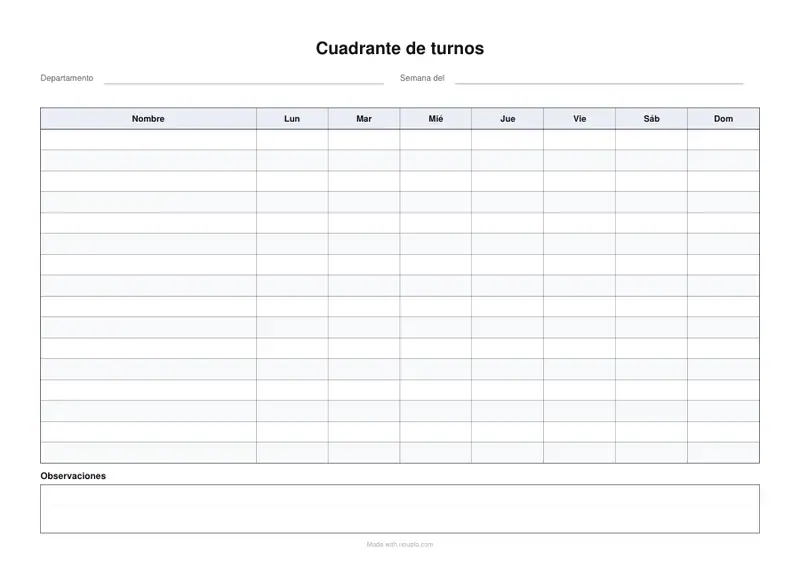
Una cafetería con seis empleados quiere un cuadrante semanal para colgar en la cocina. Se parte de la plantilla: título «Cuadrante de turnos», campos «Departamento» y «Semana del», columnas «Nombre|3» y de lunes a domingo, A4 horizontal.
- En «Rellenar la primera columna con», elige «Una lista propia» y escribe un nombre por línea: Lucía, Javier, Marta, Andrés, Carmen y Pablo.
- Pon 8 filas: seis con nombre y dos en blanco para refuerzos.
- Deja «Observaciones» en «Recuadros debajo»: ahí se escribe a mano la clave, por ejemplo M = mañana (7–15), T = tarde (15–23), L = libre.
- Descarga el PDF, imprímelo y rellena cada casilla con M, T o L.
| Parte de la hoja | Qué sale impreso |
|---|---|
| Arriba | «Cuadrante de turnos» y dos líneas para rellenar: Departamento y Semana del |
| Columna Nombre | 80,1 mm de ancho, con Lucía, Javier, Marta, Andrés, Carmen y Pablo ya escritos |
| Columnas Lun a Dom | 26,7 mm cada una, sitio de sobra para «M», «T» o «09-17» |
| Filas | 8 filas de 11 mm, una sí y otra no sombreada |
| Debajo | Un recuadro rayado de 48 mm de alto para las observaciones |
Una hoja A4 apaisada lista para colgar: los seis nombres impresos, una casilla por persona y día, y abajo sitio para la clave y los cambios de turno. Con las 16 filas de la plantilla, cada fila mide 7,75 mm.
Cómo funciona
- Deja «Nombre» como primera columna y las filas vacías: una impresión sirve para cualquier semana.
- Cambia los encabezados de los días si la semana empieza de otro modo, o ponles nombres de turno.
- Si prefieres las fechas impresas, pon la primera columna en «fechas» y elige una fecha de inicio.
- Descarga, imprime, cuélgalo y rellénalo a lápiz.
Preguntas frecuentes
- ¿Puedo imprimir las fechas?
- Sí. Pon la primera columna en «fechas» e indica una fecha de inicio: cada fila lleva entonces su fecha. Encaja con un cuadrante organizado por días en lugar de por personas.
- ¿Cómo ensancho la columna de nombres?
- Pon |2 o |3 después del encabezado. «Nombre|3» hace la columna tres veces más ancha que una normal, y así las columnas de los días quedan justo con el ancho para escribir «09-17».
- ¿Puedo tener casillas en vez de espacio para escribir?
- Sí: cambia las celdas a casillas y todas las columnas después de la primera pasan a ser cuadraditos. Va bien para una guardia en la que solo hay que marcar quién está.
- ¿Cuántos nombres caben en una hoja?
- Con la plantilla tal cual, 16 filas de 7,75 mm, cómodas para escribir. Hasta 25 filas, la hoja se aprieta (4,96 mm por fila) y todo cabe en una página; con más, las filas vuelven a 6 mm y la tabla sigue en otra hoja con los encabezados repetidos: 30 nombres quedan en 24 + 6.
- ¿Puedo imprimir los nombres en la plantilla?
- Sí: en «Rellenar la primera columna con» elige «Una lista propia» y escribe un nombre por línea. Se imprimen tantos como filas haya; las filas que sobran quedan en blanco para escribir a mano.
- ¿Puedo hacer un cuadrante de todo el mes?
- Sí: elige «Los días de un mes», una fecha de ese mes y tantas filas como días tiene. La primera columna se llena del 1 al último día («dom, 1/11», «lun, 2/11»…) y las columnas pueden ser entonces los nombres. En A4 vertical, los 31 días caben en una sola hoja, con filas de 6,8 mm.
- ¿Es gratis?
- Sí. El plan gratuito añade una línea pequeña al pie de la hoja; con Pro no aparece.
Para un uso concreto
- Registro de lectura para imprimir
- Registro de mantenimiento del coche
- Cartilla de salud de mascotas
- Agenda de direcciones
- Lista de invitados de boda
- Plantilla de planificación de clase
- Diario de gratitud
- Registro de tomas del bebé
- Control de pagos mensuales
- Diario de dolor de cabeza
- Diario de comidas
- Diario de sueño
- Registro de entrenamiento
- Planificador de regalos de Navidad
- Lista de tareas para imprimir
- Tabla de control de peso
- Plantilla de recetas para imprimir
- Libro de caja para imprimir
- Hoja de dictado
- Menú semanal
- Lista de la compra
- Tabla de tareas
- Registro de tensión
- Plan de medicación
- Planificador semanal
- Escaleta de evento
- Informe diario
- Presupuesto mensual para imprimir
- Portada de fax
- Hoja de asistencia
- Hoja de inventario
- Acta de entrega de material
- Solicitud de vacaciones