Tabela de tarefas
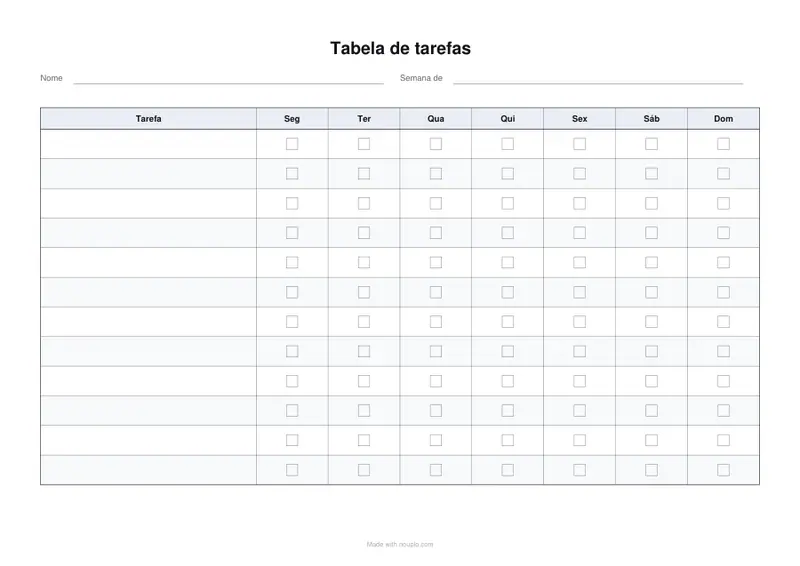
Uma caixinha por tarefa, em cada dia da semana.
Os exemplos substituem temporariamente os dados e as configurações. Você pode restaurar seu trabalho anterior.
O Pro guarda os ajustes que você usa toda semana e deixa tudo a um clique. Ver o Pro
PDFs gratuitos terminam com uma pequena linha “Made with nouplo.com” Remova os limites com o Pro
Salvar no PinterestSeus arquivos ficam no seu dispositivo
Esta ferramenta roda inteiramente no seu navegador. Nada é enviado, nada é armazenado, e você pode até desligar a internet antes de começar.
Exemplo
Exemplo: uma tabela só para dois irmãos, com a coluna “Quem”
Pedro, de 8 anos, e Júlia, de 11, dividem as tarefas da casa numa folha só, presa na geladeira. Os pais mudam o título para “Tarefas da casa — Pedro e Júlia”, deixam só o campo “Semana de” e põem as colunas “Tarefa|3”, “Quem” e os dias com asterisco, de “Seg*” a “Dom*”.
- Em “As colunas depois da primeira são”, escolhem “Espaço para escrever”: assim “Quem” fica livre para escrever P ou J, e só os dias, marcados com asterisco, viram caixinhas.
- Em “Preencher a primeira coluna com”, “Uma lista própria” com oito tarefas, e 10 linhas: as duas que sobram ficam para uma tarefa da semana.
- A tabela tem 267 mm de largura: Tarefa 73 mm, Quem e cada dia 24 mm; as linhas têm 11 mm e as caixinhas 4,2 mm, grandes para uma criança marcar.
| Tarefa (impressa) | Quem (à mão) | Dias marcados |
|---|---|---|
| Arrumar a cama | P e J | todos os dias |
| Guardar os brinquedos | P | todos os dias |
| Pôr a mesa do almoço | J | seg. a sex. |
| Tirar a mesa do jantar | P | seg. a sex. |
| Dar comida ao cachorro | J | todos os dias |
| Regar as plantas | P | ter., qui. e sáb. |
| Separar o lixo reciclável | J | qua. e sáb. |
| Guardar a roupa limpa | P e J | sáb. |
tarefas-da-casa-pedro-e-júlia.pdf, uma folha A4 em paisagem. Na semana seguinte, imprima outra e troque as letras da coluna Quem: a mesma lista serve para revezar as tarefas sem refazer a tabela.
Como funciona
- Deixe «Tarefa» como primeira coluna. As linhas embaixo ficam vazias, então uma impressão aguenta várias semanas mesmo que as tarefas mudem.
- Troque os cabeçalhos dos dias se a semana for diferente, e ponha tantas linhas quantas forem as tarefas.
- Todas as colunas depois da primeira são caixinhas, então cada linha ganha uma semana de quadradinhos.
- Baixe e imprima. Uma folha por criança, ou uma só com coluna de nomes — o que der menos discussão.
Perguntas frequentes
- Dá para imprimir as tarefas em vez de escrever?
- Dá. Em «Preencher a primeira coluna com», escolha «Uma lista própria» e digite uma tarefa por linha: elas saem impressas na coluna Tarefa, e as linhas que sobram ficam vazias. Deixe a lista vazia se as tarefas mudam muito, e a mesma impressão dura várias semanas.
- Posso acrescentar uma coluna para a mesada?
- Pode, por exemplo «Ganhou|2» como última coluna. Para dar para escrever o valor nela, ponha «As colunas depois da primeira são» em «Espaço para escrever» e marque os dias com asterisco («Seg*», «Ter*»…): só essas colunas viram caixinhas.
- Quantas tarefas cabem?
- Doze linhas em paisagem deixam os quadros grandes o bastante para uma criança marcar. Com vinte ficam apertados.
- Alguma coisa é enviada?
- Não. O PDF é desenhado no seu navegador, então o que você digita fica no seu computador.
- Dá para fazer uma tabela só para dois irmãos?
- Dá: ponha uma coluna “Quem” depois de “Tarefa|3”, escolha “Espaço para escrever” em “As colunas depois da primeira são” e marque os dias com asterisco (“Seg*”, “Ter*”…). A coluna Quem fica livre para a inicial de cada um, e os dias continuam com caixinhas.
- É grátis?
- Sim. O plano gratuito coloca uma linha pequena no pé da folha; o Pro tira.
Para um uso específico
- Controle de manutenção do carro
- Carteira de vacinação pet
- Agenda de endereços
- Lista de convidados de casamento
- Modelo de plano de aula
- Diário da gratidão
- Tabela de mamadas
- Controle de contas a pagar
- Diário de dor de cabeça
- Diário alimentar
- Diário do sono
- Ficha de treino
- Planejador de presentes de Natal
- Lista de tarefas para imprimir
- Tabela de controle de peso
- Ficha de receita para imprimir
- Livro caixa para imprimir
- Folha de ditado
- Cardápio semanal
- Lista de compras
- Controle de pressão
- Controle de medicamentos
- Planner semanal
- Roteiro do evento
- Relatório diário
- Planilha de gastos mensais
- Folha de rosto de fax
- Escala de trabalho
- Lista de presença
- Folha de inventário
- Termo de entrega de equipamento
- Pedido de férias