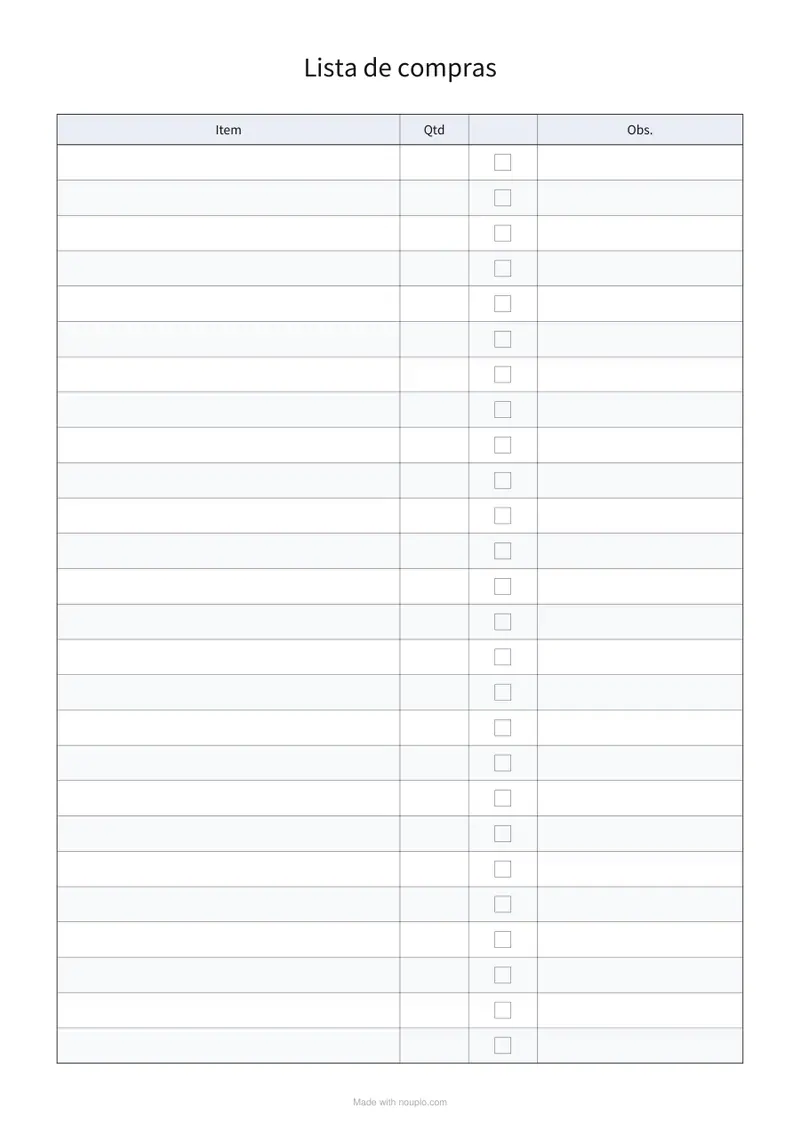
Lista de compras
Uma caixinha para marcar em cada linha.
Os exemplos substituem temporariamente os dados e as configurações. Você pode restaurar seu trabalho anterior.
O Pro guarda os ajustes que você usa toda semana e deixa tudo a um clique. Ver o Pro
PDFs gratuitos terminam com uma pequena linha “Made with nouplo.com” Remova os limites com o Pro
Seus arquivos ficam no seu dispositivo
Esta ferramenta roda inteiramente no seu navegador. Nada é enviado, nada é armazenado, e você pode até desligar a internet antes de começar.
Exemplo
Exemplo: a lista da compra do mês com 16 itens já impressos e 10 linhas livres
Uma família faz a compra do mês no atacarejo e quer a mesma lista todo mês. Título “Compra do mês”, campos de cima “Mês” e “Orçamento”, “Preencher a primeira coluna com” em “Uma lista própria”, 16 itens digitados um por linha, 26 linhas, papel A4 retrato.
- Os itens saem na coluna Item, na ordem digitada: arroz, feijão, óleo, açúcar, café, leite, macarrão, farinha, molho de tomate, biscoito, sabão em pó, detergente, amaciante, papel higiênico, sabonete…
- As outras 10 linhas ficam em branco para o que só entra na lista daquele mês.
- Com os dois campos em cima, cada linha tem cerca de 8,9 mm. As colunas seguem os pesos 5, 1, 1 e 3: Item com 90 mm, Qtd e ✓ com 18 mm cada, Obs. com 54 mm.
- A coluna ✓ traz um quadradinho de 4,2 mm por linha, e uma linha sim, uma não vem sombreada.
| Item (impresso) | Qtd (à mão) | ✓ | Obs. (à mão) |
|---|---|---|---|
| Arroz | 2 × 5 kg | □ | tipo 1 |
| Feijão | 4 kg | □ | carioca |
| Café | 2 | □ | pacote de 500 g |
| Sabão em pó | 1 | □ | ver a oferta |
| (linha em branco) | □ | o que faltar no mês |
O arquivo baixado se chama compra-do-mês.pdf, uma folha só. Imprima umas cópias de uma vez e escreva o mês e o orçamento à mão; quem quiser a lista mais curta, de mercado da semana, baixa as linhas para 20 e cada uma fica mais alta.
Como funciona
- Deixe as colunas como estão ou renomeie — para comprar loja por loja: Item, Onde, Qtd.
- Escolha quantas linhas. Vinte e seis preenchem uma folha A4 com folga.
- Baixe e imprima. A coluna estreita de marcar fica entre a quantidade e as anotações.
- Se é uma lista que você usa toda semana, imprima várias cópias de uma vez em vez de abrir esta página de novo.
Perguntas frequentes
- Como consigo as caixinhas?
- Um * no fim de um cabeçalho transforma aquela coluna em caixinhas: aqui o cabeçalho é «✓*», que imprime um tique acima de uma coluna de quadradinhos. Tire o asterisco e volta a ser espaço para escrever.
- Posso fazer seções — frutas, laticínios, limpeza?
- A tabela é um bloco contínuo de linhas. Para seções, use os quadros de baixo, ou imprima a lista duas vezes com cabeçalhos diferentes.
- Posso digitar os itens antes?
- Pode. Em “Preencher a primeira coluna com”, escolha “Uma lista própria” e digite um item por linha: eles saem na primeira coluna, na ordem digitada, e as linhas que sobram ficam em branco para escrever à mão. Itens além do número de linhas não entram, então aumente as linhas se a lista for longa.
- Quantas linhas cabem numa folha?
- Com 26 linhas e só o título, cada linha tem uns 9,3 mm. Com 40 linhas ainda cabe tudo numa folha A4, com linhas de cerca de 6 mm. Só com o título, a partir de 51 linhas a tabela continua numa segunda página, com o cabeçalho repetido.
- Alguma coisa é enviada?
- Não. O PDF é desenhado no seu navegador, então o que você digita fica no seu computador.
- É grátis?
- Sim. O plano gratuito coloca uma linha pequena no pé da folha; o Pro tira.
Para um uso específico
- Controle de manutenção do carro
- Carteira de vacinação pet
- Agenda de endereços
- Lista de convidados de casamento
- Modelo de plano de aula
- Diário da gratidão
- Tabela de mamadas
- Controle de contas a pagar
- Diário de dor de cabeça
- Diário alimentar
- Diário do sono
- Ficha de treino
- Planejador de presentes de Natal
- Lista de tarefas para imprimir
- Tabela de controle de peso
- Ficha de receita para imprimir
- Livro caixa para imprimir
- Folha de ditado
- Cardápio semanal
- Tabela de tarefas
- Controle de pressão
- Controle de medicamentos
- Planner semanal
- Roteiro do evento
- Relatório diário
- Planilha de gastos mensais
- Folha de rosto de fax
- Escala de trabalho
- Lista de presença
- Folha de inventário
- Termo de entrega de equipamento
- Pedido de férias