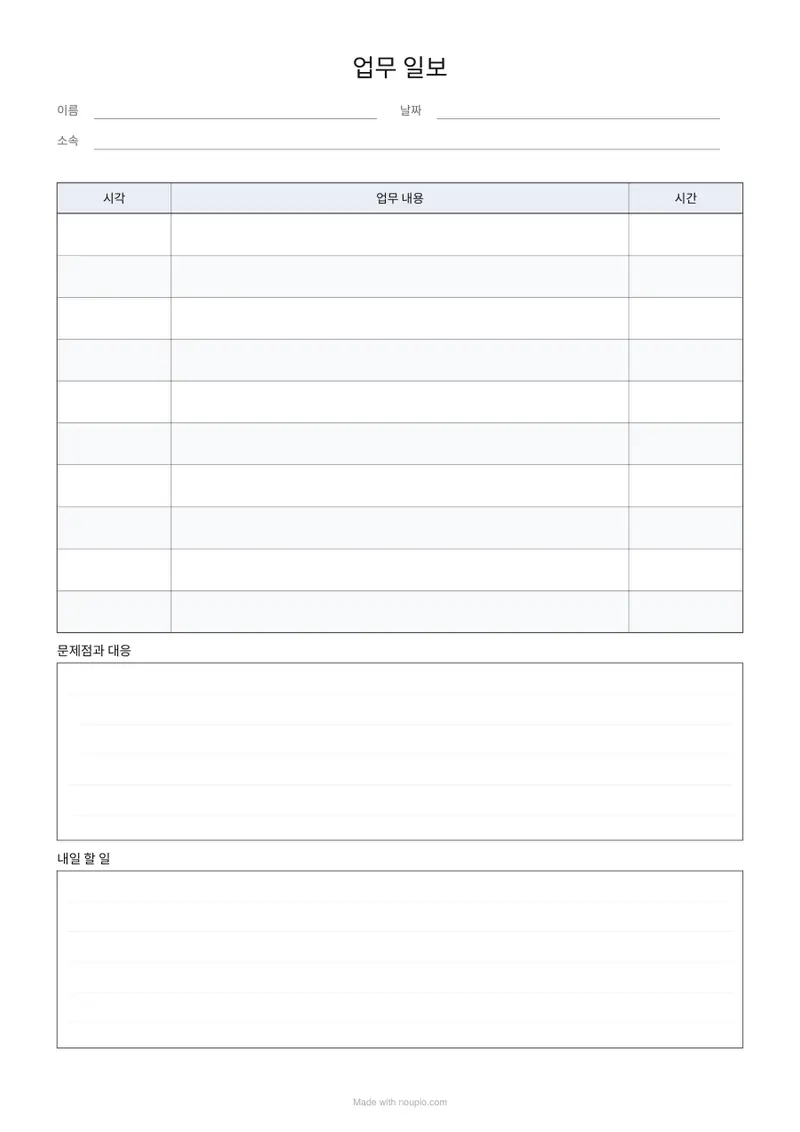
업무 일보
오늘 한 일, 막힌 일, 내일 할 일.
파일은 내 기기 밖으로 나가지 않습니다
이 도구는 브라우저 안에서만 작동합니다. 업로드도 저장도 하지 않으므로, 시작하기 전에 인터넷 연결을 끊어도 그대로 작동합니다.
사용 예시
예: 영업팀 신입사원 업무 일보, 진행률 열과 담당·팀장·본부장 서명란까지
입사 3개월 차 영업팀 사원이 퇴근 전에 내는 업무 일보를 만듭니다. 위쪽 항목에 ‘직급’을 더해 이름·날짜·소속·직급 4개, 열 제목은 시각|1, 업무 내용|4, 시간|1, 진행률|1, 행 수 10. 아래 기재란은 그대로 두고, 서명란에 담당, 팀장, 본부장을 한 줄에 하나씩 넣습니다. 용지는 A4 세로입니다.
- 위쪽 항목 4개는 두 개씩 두 줄로 들어갑니다.
- 열 너비는 합 7로 나누어 표 너비 180mm 가운데 업무 내용 102.9mm, 시각·시간·진행률이 각 25.7mm입니다. 10행은 한 줄 높이 11mm입니다.
- 서명란 자리를 먼저 비워 두므로 아래 두 칸은 각각 높이 37.5mm, 쓰기 줄 4개가 됩니다. 서명란이 없으면 46.5mm에 5줄입니다.
- 맨 아래에 담당, 팀장, 본부장 서명 줄이 나란히 하나씩(각 52mm) 그어져 결재를 받을 자리가 됩니다.
| 시각 | 업무 내용 | 시간 | 진행률 |
|---|---|---|---|
| 09:00 | 주간 영업 회의, 거래처 방문 일정 공유 | 1 | 완료 |
| 10:30 | 예시상사 견적서 수정·발송 | 1.5 | 완료 |
| 13:00 | 신규 거래처 2곳 방문 상담 | 3 | 70% |
| 16:30 | 상담 내용 정리, 고객 관리 시트 입력 | 1.5 | 완료 |
«업무-일보.pdf» A4 세로 한 장에 표, 두 칸, 서명 줄 3개가 모두 들어갑니다. 여러 장 인쇄해 두고 매일 한 장씩 손으로 채우면 됩니다. 무료 요금제에서는 용지 맨 아래에 작은 한 줄이 들어갑니다.
사용 방법
- 이름·날짜·소속을 위쪽에 넣습니다.
- 하루면 10행으로 넉넉합니다. 건별로 보고하는 곳이라면 열을 고쳐 쓰세요.
- 아래 두 칸이 상사가 실제로 읽는 부분입니다. 그대로 두어도, 이름을 바꿔도, 셋째 칸을 더해도 됩니다.
- PDF를 내려받아 인쇄합니다. 컴퓨터로 쓰려면 「PDF 서명·글자 넣기」에서 PDF를 열어 입력하세요.
자주 묻는 질문
- 인쇄하지 않고 컴퓨터에서 쓸 수 있나요?
- 이 화면에서 정하는 것은 양식의 모양입니다. 제목, 위쪽 항목(항목 이름 뒤에 이름이나 날짜를 적으면 함께 인쇄됩니다), 열 제목, 첫 열까지이고 표와 아래 칸은 빈칸으로 나옵니다. PDF에도 입력란이 없습니다. 컴퓨터로 쓰려면 「PDF 서명·글자 넣기」에서 열어 입력하거나, 인쇄해 손으로 적으세요.
- 주간 보고서로도 되나요?
- 첫 열을 요일로 두고 5행으로 한 뒤 제목을 바꾸세요. 같은 용지에 주기만 달라집니다.
- 작업일지로도 쓸 수 있나요?
- 제목만 바꾸면 됩니다. 「날씨·공종·투입 인원·특이사항」처럼 넣으면 그대로 작업일지가 됩니다.
- 결재란(담당·팀장·부장)을 넣을 수 있나요?
- ‘서명란’에 한 줄에 한 명씩 담당, 팀장, 부장처럼 적으면 용지 맨 아래에 이름이 붙은 서명 줄이 나란히 그어집니다. 오른쪽 위 도장 칸 모양의 결재란은 아니지만, 서명이나 도장을 받을 자리로 쓸 수 있습니다.
- 입력한 내용이 어디로 전송되나요?
- 아니요. PDF는 브라우저 안에서 만들어지므로 적은 내용은 내 컴퓨터를 떠나지 않습니다.
- 무료인가요?
- 네. 무료 요금제에서는 용지 아래에 작은 한 줄이 들어가고, Pro에서는 들어가지 않습니다.