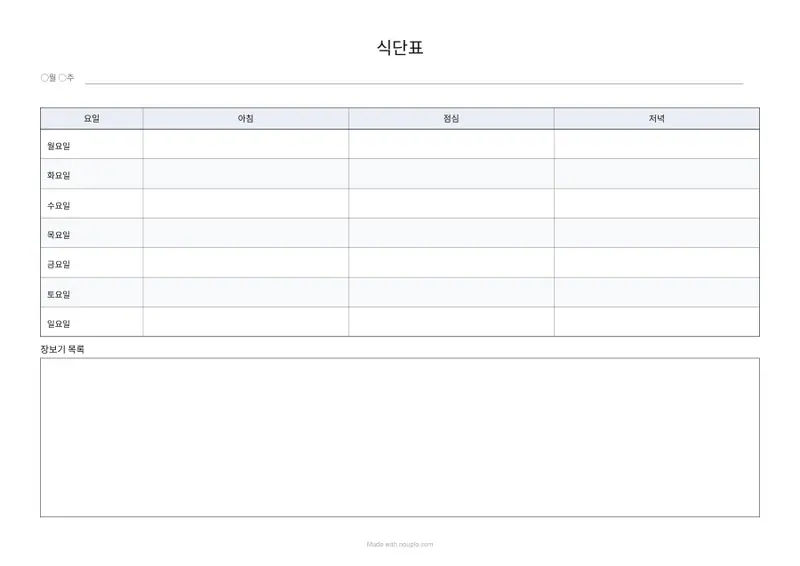
주간 식단표
7일치와, 그 아래 장보기 목록.
파일은 내 기기 밖으로 나가지 않습니다
이 도구는 브라우저 안에서만 작동합니다. 업로드도 저장도 하지 않으므로, 시작하기 전에 인터넷 연결을 끊어도 그대로 작동합니다.
사용 예시
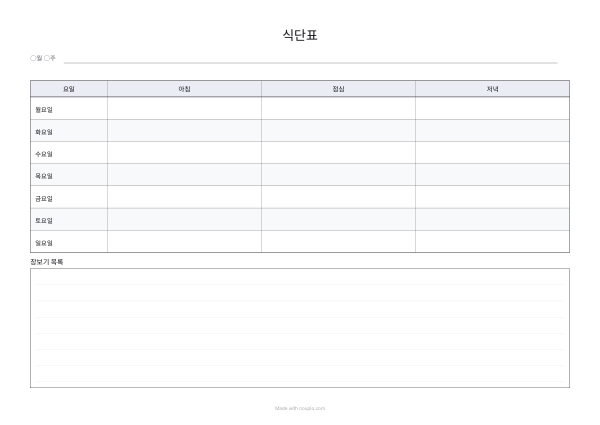
사용 예제 — 식단표
다음 입력과 설정으로 실행하세요. 나머지는 페이지의 기본 설정을 유지하세요.
| 항목 | 값 |
|---|---|
| 시작 날짜 | 2026-11-02 |
| 출력 파일 수 | 1 |
| PDF 페이지 수 | 1 |
| 297 × 210 mm |
예상 결과 — PDF · PDF 페이지 수: 1. 이미지는 PDF의 첫 페이지입니다.
사용 방법
- 요일은 월요일부터 미리 들어가 있습니다. 끼니 구분은 그대로 두어도 되고 집에 맞게 바꿔도 됩니다.
- 행 수를 정합니다. 일주일이면 7행입니다. 2주치는 14행으로 하고 첫 열을 「날짜 (한 줄에 하루)」로 바꾸세요. 「요일」은 처음 7행에만 들어갑니다.
- 아래 장보기 칸은 남은 지면만큼 커집니다. 이름을 바꾸거나 한 칸 더 넣을 수 있습니다.
- PDF를 내려받아 인쇄합니다. 「PDF 서명·글자 넣기」로 식단을 입력해 휴대전화에 넣어 두어도 됩니다.
자주 묻는 질문
- 일요일부터 시작할 수 있나요?
- 「요일」 자동 입력은 월요일부터입니다. 첫 열을 「날짜 (한 줄에 하루)」로 두고 시작 날짜에 일요일을 고르면, 2026년 11월 1일부터 “11. 1. (일)”~“11. 7. (토)”가 찍힙니다. 「직접 입력한 항목」을 골라 원하는 순서대로 요일을 적어도 됩니다.
- 한 달치를 한 번에 짤 수 있나요?
- 첫 열을 날짜로 두고 시작일을 정한 뒤 30행으로 하세요. 각 행이 날짜가 붙은 하루가 되고, 용지는 두 장째로 이어집니다.
- 간식 칸도 넣을 수 있나요?
- 「간식」 열을 더하세요. 가로 방향이면 끼니 열 4개까지는 넉넉히 들어갑니다. 5개는 빠듯하지만 읽을 수는 있습니다.
- 입력한 내용이 어디로 전송되나요?
- 아니요. PDF는 브라우저 안에서 만들어지므로 적은 내용은 내 컴퓨터를 떠나지 않습니다.
- 무료인가요?
- 네. 무료 요금제에서는 용지 아래에 작은 한 줄이 들어가고, Pro에서는 들어가지 않습니다.