Faks kapak sayfası
En üste konan, sayfa sayısı yazılı sayfa.
Örnekler girdiyi ve ayarları geçici olarak değiştirir. Önceki çalışmanızı geri yükleyebilirsiniz.
Her hafta kullandığınız ayarları kaydedip tek tıkla geri getirmek Pro’ya dahildir. Pro’yu görün
Ücretsiz PDF’lerin son sayfasında küçük bir “Made with nouplo.com” satırı bulunur Pro ile sınırları kaldırın
Dosyalarınız cihazınızda kalır
Bu araç tamamen tarayıcınızda çalışır. Hiçbir şey yüklenmez, hiçbir şey saklanmaz; hatta başlamadan önce internet bağlantınızı kapatabilirsiniz.
Örnek
Örnek: sigorta şirketinin hasar birimine 4 sayfa belge, kapakla 5 sayfa
Bir araç sahibi hasar dosyası için istenen belgeleri sigorta şirketinin hasar birimine faksla gönderecek: hasar ihbar formu (1 sayfa), ekspertiz raporu (2 sayfa) ve tamir faturası (1 sayfa). Alanlar olduğu gibi kalıyor; sütunlara «Gönderilen belge|4» ve «Sayfa» yazılıyor, 5 satır, ilk sütun «Kendi listem».
- Kendi listeye üç belge yazılır: Hasar ihbar formu, Ekspertiz raporu, Fatura. Mesajın üstünde 5 satırlık bir tablo belirir; iki satır boş kalır.
- Sayfa indirilip yazdırılır; Kime, Faks numarası ve Konu (hasar dosya numarası) makinenin başında elle doldurulur.
- Sayfa sayısı satırına 5 yazılır: dört belge sayfası ve bu kapak. Karşı taraf eksik sayfayı bu sayıdan anlar.
| Kapakta | Elle yazılan |
|---|---|
| Kime / Kurum | Hasar birimi yetkilisi / Örnek Sigorta A.Ş. |
| Faks numarası / Faks numaramız | Alıcının ve sizin faks numaranız |
| Kimden / Tarih | Adınız / 20.10.2026 |
| Sayfa sayısı (bu sayfa dahil) | 5 |
| Konu | Hasar dosya numarası, eksik belgeler |
| Tablo: Gönderilen belge · Sayfa | Hasar ihbar formu 1 · Ekspertiz raporu 2 · Fatura 1 |
| Mesaj | Eksik bir şey varsa aranacak telefon |
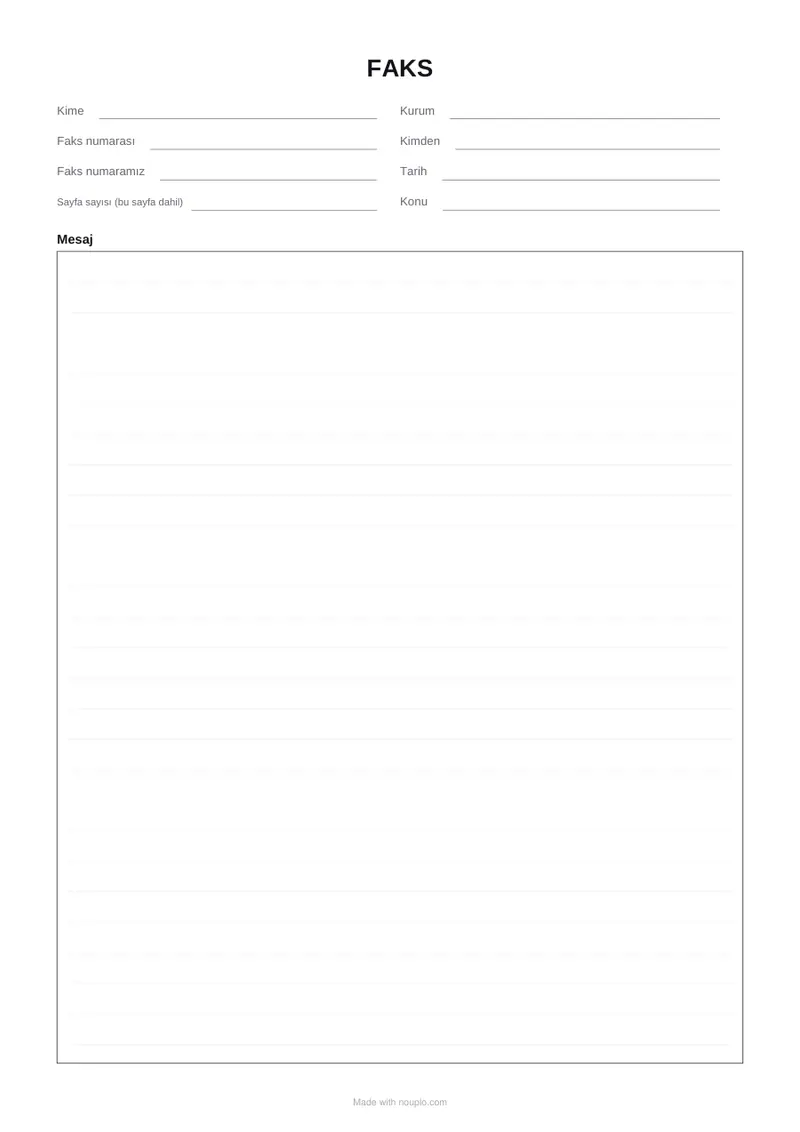
faks.pdf: tek A4 sayfa; en üstte FAKS, sekiz alan ikişerli satırlarda, altında belge listesi ve sayfanın kalanını dolduran Mesaj kutusu. Aynı kapak taranıp e-postayla gönderilen belgelerin önüne de konabilir.
Nasıl çalışır
- Üstteki satırları gerekirse değiştirin: kime, kimden, faks numaraları. Bunlar yanında yazma çizgisi olan etiketler olarak basılır, bilgileri elle yazarsınız. «Bu sayfa dahil sayfa sayısı» satırı, bir faksın yarısının fark edilmeden kaybolmasını önleyen satırdır.
- Mesaj kutusu sayfanın kalanını doldurur. Adını değiştirebilir ya da ikinci bir kutu ekleyebilirsiniz.
- İndirip yazdırın, makinenin başında elle doldurun.
- Bir belge listesi gönderiyorsanız sütun başlıkları yazın; mesajın üstünde bir tablo belirir.
Sık sorulan sorular
- Antetimizi koyabilir miyim?
- Buradan olmaz. Sayfayı oluşturun, sonra «PDF’ye Yazı Ekle» aracının «Görsel» düğmesiyle logoyu üzerine yerleştirin ya da antetli kâğıda yazdırın.
- Bunu faksla göndermek zorunda mıyım?
- Hayır, sıradan bir PDF. Pek çok kişi e-postayla gönderilen taranmış bir belgenin önüne aynı sebeple böyle bir kapak koyar: toplam kaç sayfa olması gerektiğini söyler.
- Neden tablo yok?
- Çünkü bir kapak sayfası neredeyse tamamen alanlardan ve büyük bir kutudan ibarettir. Gönderdiklerinizi kalem kalem yazmak isterseniz sütun başlıkları girin, tablo belirir.
- Alanları ekranda doldurabilir miyim?
- Üstteki satırlar, yanında yazma çizgisi olan etiketlerdir. Etiketin kendisini değiştirebilirsiniz; kısa bir bilgi (ör. «Tarih: 20.10.2026») sığar, uzun bir metin ise küçülür ve çizginin üstüne taşar. Bu yüzden ad, numara ve konu gibi bilgileri çıktıya elle yazmak daha temiz sonuç verir.
- Sayfa sayısına kapak sayfası dahil mi?
- Evet, satır “Sayfa sayısı (bu sayfa dahil)” diye basılır: dört sayfalık bir belge gönderiyorsanız 5 yazın. Karşı tarafa kaç sayfa ulaşması gerektiğini bu satır söyler.
- Bir şey yükleniyor mu?
- Hayır. PDF tarayıcınızda çiziliyor, yazdıklarınız bilgisayarınızdan çıkmıyor.
- Ücretsiz mi?
- Evet. Ücretsiz planda sayfanın altına küçük bir satır ekleniyor; Pro’da eklenmiyor.
Belirli bir kullanım için
- Araç bakım takip çizelgesi
- Evcil hayvan aşı takip kartı
- Adres defteri
- Düğün davetli listesi
- Ders planı şablonu
- Şükür günlüğü
- Emzirme takip çizelgesi
- Fatura takip çizelgesi
- Baş ağrısı günlüğü
- Beslenme günlüğü
- Uyku günlüğü
- Antrenman takip çizelgesi
- Yılbaşı hediye listesi
- Yapılacaklar listesi
- Kilo takip çizelgesi
- Tarif defteri sayfası
- Yemek planı
- Alışveriş listesi
- Ev işleri çizelgesi
- Tansiyon çizelgesi
- İlaç takip çizelgesi
- Haftalık planlayıcı
- Etkinlik akış planı
- Günlük rapor
- Aylık bütçe planı
- Vardiya çizelgesi
- Yoklama listesi
- Sayım listesi
- Zimmet tutanağı
- İzin formu