Uhr lesen – Arbeitsblätter mit Lösungen
Uhren zum Ablesen und Zeiger zum Einzeichnen, passend zum Stand der Klasse.
Beispiele ersetzen vorübergehend Eingabe und Einstellungen. Du kannst deine vorherige Arbeit wiederherstellen.
Mit Pro bleiben die Einstellungen, die Sie jede Woche brauchen, gespeichert und sind einen Klick entfernt. Pro ansehen
Kostenlose PDFs enden mit einer kleinen Zeile „Made with nouplo.com“ Limits mit Pro aufheben
Auf Pinterest merkenIhre Dateien bleiben auf Ihrem Gerät
Dieses Tool läuft vollständig in Ihrem Browser. Es wird nichts hochgeladen und nichts gespeichert. Sie können sogar die Internetverbindung trennen, bevor Sie beginnen.
Beispiel
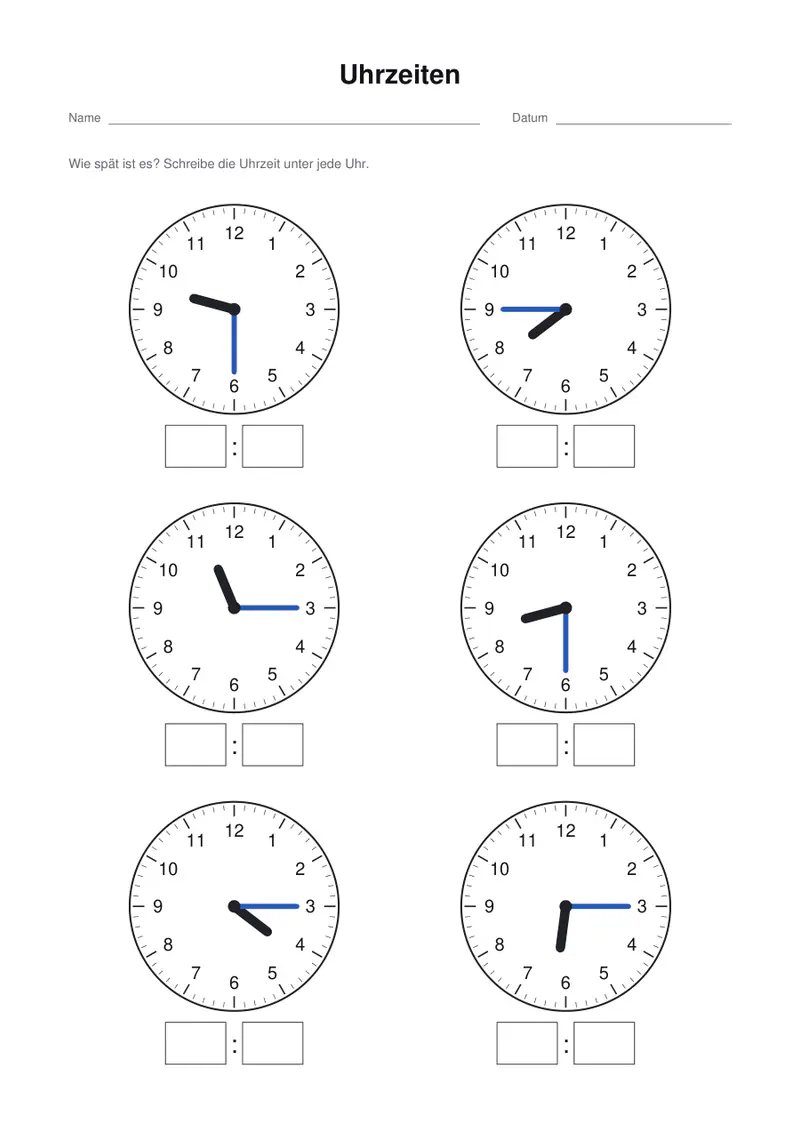
Beispiel: Viertel und halb auf dem 24-Stunden-Blatt – sechs Uhren mit Lösungen
Einstellungen: Blatt „Uhr ablesen – Uhrzeit aufschreiben“, Uhrzeiten „Viertel nach und Viertel vor“, Uhrzeit „24 Stunden (15:45)“, 6 Uhren pro Seite, Zahlen 1 bis 12, Seiten 1, Blattnummer 1, Lösungsseiten an, A4.
- Oben: „Uhrzeiten“, Name, Datum und „Wie spät ist es? Schreibe die Uhrzeit unter jede Uhr.“ Darunter sechs Uhren in zwei Spalten, je mit „vormittags“, „mittags“ oder „nachmittags“ und zwei Kästchen.
- Die Stufe Viertel nimmt volle und halbe Stunden mit dazu, deshalb kommen 12:30 und 17:30 vor.
- Die typische Falle: Bei halb sechs steht der kurze Zeiger zwischen 5 und 6, nicht auf der 6. Wer nur auf ihn schaut, schreibt 18:30 statt 17:30.
- In Teilen Süd- und Ostdeutschlands sagt man „viertel vier“ und „dreiviertel acht“ – die Lösung bleibt dieselbe: 15:15 und 7:45.
| Uhr | Darunter steht | Lösung | So sagt man |
|---|---|---|---|
| 1 | vormittags | 9:45 | Viertel vor zehn (dreiviertel zehn) |
| 2 | mittags | 12:30 | halb eins |
| 3 | nachmittags | 17:30 | halb sechs |
| 4 | nachmittags | 15:15 | Viertel nach drei (viertel vier) |
| 5 | vormittags | 7:45 | Viertel vor acht (dreiviertel acht) |
| 6 | vormittags | 11:15 | Viertel nach elf (viertel zwölf) |
„uhrzeiten.pdf“ mit zwei A4-Seiten: das Arbeitsblatt, dann „Uhrzeiten — Lösungen“ mit den Uhrzeiten in Blau in den Kästchen. Mit Blattnummer 2 kommen sechs neue Uhrzeiten – praktisch für eine zweite Gruppe.
So funktioniert es
- Wählen, ob die Kinder die Uhr ablesen oder die Zeiger einzeichnen.
- Die Uhrzeiten wählen: volle Stunden, halbe, Viertel nach und Viertel vor, Fünf-Minuten-Schritte oder minutengenau.
- Wählen, wie viele Uhren auf eine Seite kommen und wie viele Seiten es werden.
- PDF herunterladen; die Lösungen folgen auf die Aufgaben.
Häufige Fragen
- Mit welcher Stufe fange ich an?
- Zuerst volle Stunden, dann halbe, dann Viertel nach und Viertel vor, dann Fünf-Minuten-Schritte – ungefähr vom Ende der 1. bis zur 3. Klasse, der Schwerpunkt liegt meist in der 2. Klasse. „Minutengenau“ ist für Kinder, die die Fünferschritte schon sicher ablesen.
- Was ist beim 24-Stunden-Blatt anders?
- Das Zifferblatt bleibt dasselbe – es zeigt nicht, ob es vormittags oder nachmittags ist. Deshalb steht unter jeder Uhr „vormittags“ oder „nachmittags“, und die Lösung ist die Uhrzeit mit 24 Stunden: 15:45 statt 3:45. Auf dem Blatt zum Einzeichnen stehen die Uhrzeiten so geschrieben, und die Kinder zeichnen die Zeiger dazu.
- Steht der kleine Zeiger richtig?
- Ja. Der Stundenzeiger wandert wie bei einer echten Uhr im Lauf der Stunde weiter: Um halb vier zeigt er genau zwischen die 3 und die 4, nicht auf die 3. Der lange Minutenzeiger ist blau, der kurze Stundenzeiger schwarz.
- Wie bekomme ich mit denselben Einstellungen ein anderes Blatt?
- Die Blattnummer ändern. Die Uhrzeiten ergeben sich aus dieser Nummer und den Einstellungen; so ist die Vorschau genau das, was gedruckt wird, und auf einer Seite kommt keine Uhrzeit doppelt vor.
- Welche Uhrzeiten kommen auf dem 24-Stunden-Blatt vor?
- Nur Zeiten zwischen 6:00 und 17:59 Uhr. Von 12 bis 12:59 Uhr steht „mittags“ unter der Uhr, ab 13 Uhr „nachmittags“, davor „vormittags“. Abend- und Nachtzeiten bleiben weg, weil dafür ein drittes Wort nötig wäre.
- Wie viele Seiten bekomme ich auf einmal?
- Bis zu 10 Aufgabenseiten mit je 4, 6, 9 oder 12 Uhren. Die Lösungsseiten folgen danach, eine je Aufgabenseite – bei 10 Seiten also 20 Seiten im PDF.
- Wird etwas hochgeladen?
- Nein. Das Arbeitsblatt entsteht im Browser. Im kostenlosen Tarif steht unten auf der letzten Seite eine kleine Fußzeile.