単語帳・単語カード作成
単語の一覧から、切って持ち歩けるカードへ。
ファイルは端末の外に出ません
このツールはブラウザ内だけで動作します。アップロードも保存も行わないため、処理を始める前にインターネット接続を切っても問題ありません。
使用例
使用例 — 単語帳・単語カード作成
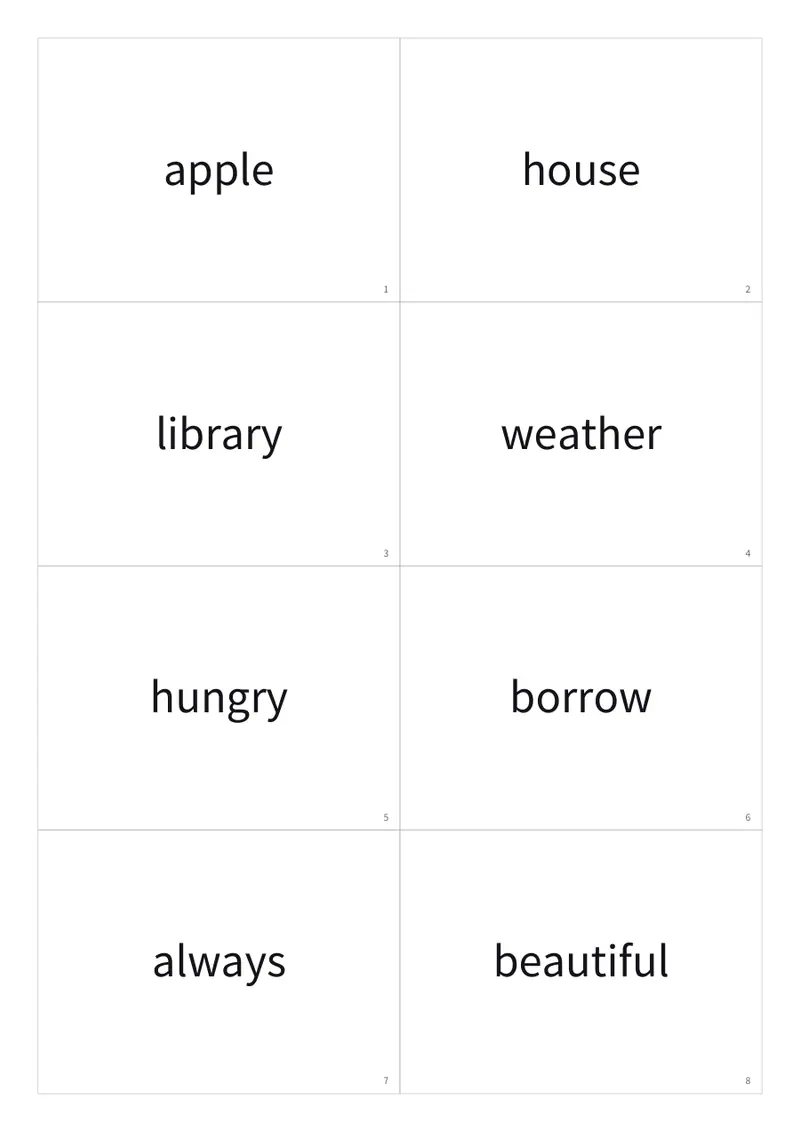
単語を貼り付けます。1行に1枚、単語と意味のあいだはタブ区切り。表計算ソフトの2列をそのまま貼れば、すでにタブ区切りです。 次の入力と設定で実行します。 その他はページの初期設定のままにします。
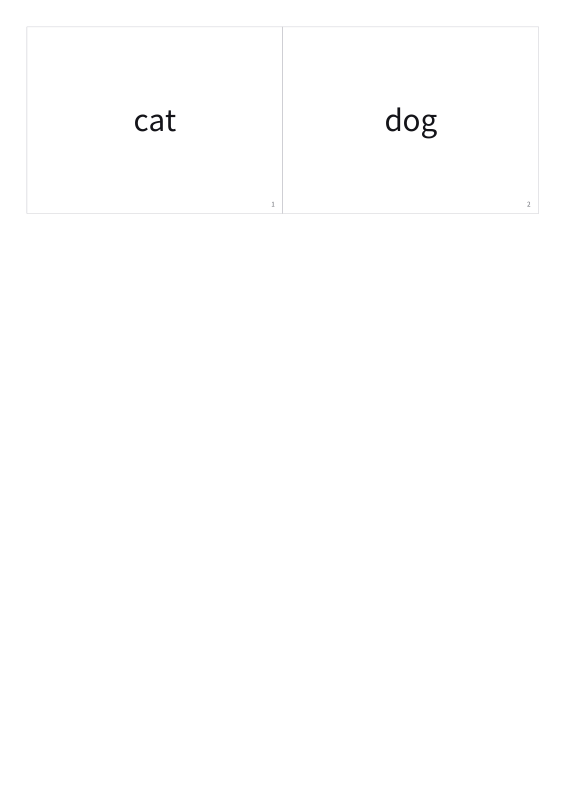
- ⇥ は 2 つの値の間のタブを表します。
| 項目 | 値 |
|---|---|
| カード(1行に1枚、単語と意味のあいだはタブ) 1 | cat ⇥ 猫 |
| カード(1行に1枚、単語と意味のあいだはタブ) 2 | dog ⇥ 犬 |
| 印刷のしかた | 両面(裏面をそろえて配置) |
| 1枚あたりのカード数 | 8枚 |
| 出力ファイル数 | 1 |
| PDF のページ数 | 2 |
| 用紙 | 210 × 297 mm |
期待される結果 — PDF · PDF のページ数: 2 · 210 × 297 mm. プレビューは PDF の 1 ページ目を示します。
使い方
- 単語を貼り付けます。1行に1枚、単語と意味のあいだはタブ区切り。表計算ソフトの2列をそのまま貼れば、すでにタブ区切りです。
- 両面印刷できるプリンターなら「両面」、できないなら「二つ折り」を選びます。
- 1枚に何枚のカードを入れるかを決めます。8枚なら名刺くらいの大きさです。
- 印刷して切り取り線で切り、リングでまとめるなら角に穴を開けます。
よくある質問
- 裏面はきちんと表とそろいますか。
- はい。ここで選んだとじ方向(長辺・短辺)をプリンターの両面印刷設定でも選んでください。最後の用紙に空きがあっても、各カードの表面と裏面がそろいます。
- 片面印刷しかできません。
- 「二つ折り」を選んでください。1枚のカードの表と裏が左右に並んで印刷され、中央の折り線で折るだけになります。
- 意味のほうを表にして覚えたい。
- 「意味を表にする」にチェックを入れてください。2つの面が入れ替わるだけなので、同じ一覧から両方向のカードが作れます。
- 無料ですか。
- 無料です。無料プランでは最後のページの下端に小さな一行が入りますが、カードを切り取ったあとの余白部分です。Proでは入りません。