단어카드 만들기
단어 목록에서, 잘라서 들고 다닐 카드로.
파일은 내 기기 밖으로 나가지 않습니다
이 도구는 브라우저 안에서만 작동합니다. 업로드도 저장도 하지 않으므로, 시작하기 전에 인터넷 연결을 끊어도 그대로 작동합니다.
사용 예시
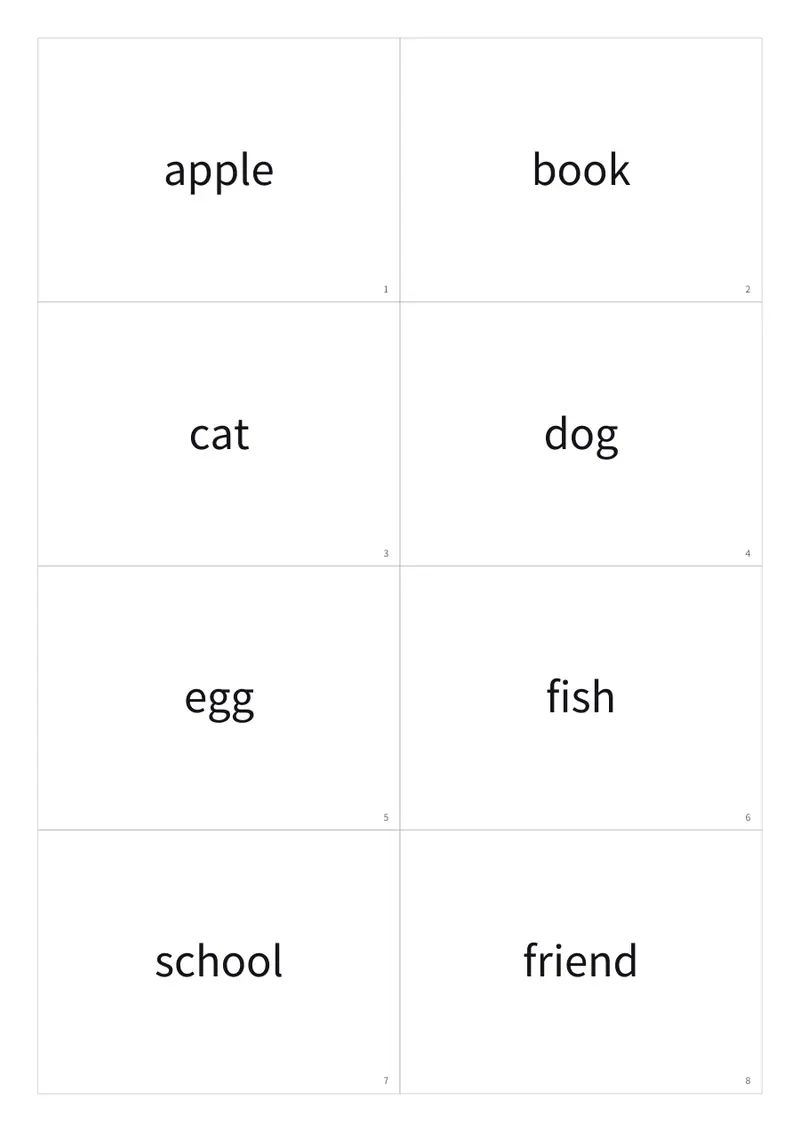
영어 단어 12개를 양면 단어카드로: A4 한 장에 8장, 앞뒤가 맞게
초등 영어 단어 12개를 한 줄에 하나씩 「apple[탭]사과」처럼 붙여 넣습니다(표 계산 프로그램의 두 열을 복사하면 탭 구분). 인쇄 방식 「양면」, 한 장에 8장, 카드에 번호 넣기·자르는 선 켬, 용지 A4.
- 카드 8장이 2열 × 4행으로 들어가고, 카드 한 장은 95 × 69.25mm입니다.
- PDF는 앞면과 뒷면이 번갈아 4쪽입니다: 1쪽 단어 1~8, 2쪽 뜻 1~8, 3쪽 단어 9~12, 4쪽 뜻 9~12.
- 뒷면 쪽은 좌우가 반전되어 있어, 앞면 왼쪽 위의 1번 apple 바로 뒤에 뒷면 오른쪽 위의 1번 사과가 옵니다. 긴 쪽 넘김 양면 인쇄로 뽑으세요.
- 자르는 선대로 자르면 앞면에 단어, 뒷면에 뜻이 있고 앞뒤 모두 오른쪽 아래에 같은 번호가 찍혀 있습니다.
| 한 장에 | 배치 | 카드 크기 |
|---|---|---|
| 4장 | 2 × 2 | 95 × 138.5mm |
| 6장 | 2 × 3 | 95 × 92.3mm |
| 8장 | 2 × 4 | 95 × 69.3mm |
| 10장 | 2 × 5 | 95 × 55.4mm |
| 12장 | 3 × 4 | 63.3 × 69.3mm |
4쪽짜리 단어카드.pdf에 단어카드 12장. 단면 프린터라면 「반 접기」를 고르세요: 앞뒤가 한 면에 나란히 나와 2쪽이 되고, 카드 가운데 선에서 접기만 하면 됩니다.
사용 방법
- 단어를 붙여 넣습니다. 한 줄에 한 장, 단어와 뜻은 탭으로 구분합니다. 표 계산 프로그램의 두 열을 그대로 붙이면 이미 탭 구분입니다.
- 양면 인쇄가 되는 프린터면 “양면”, 아니면 “반 접기”를 고릅니다.
- 한 장에 몇 장을 넣을지 정합니다. 8장이면 명함 정도 크기입니다.
- 인쇄해서 자르는 선대로 자르고, 링으로 묶을 거라면 모서리에 구멍을 뚫습니다.
자주 묻는 질문
- 뒷면이 앞면과 정확히 맞나요?
- 네. 여기와 프린터의 양면 인쇄 설정에서 같은 넘김 방향을 선택하세요. 마지막 용지에 빈칸이 있어도 각 카드의 앞뒷면이 맞습니다.
- 단면 인쇄만 됩니다.
- “반 접기”를 고르세요. 한 장의 앞면과 뒷면이 좌우로 나란히 인쇄되어, 가운데 접는 선에서 접기만 하면 됩니다.
- 뜻을 보고 단어를 맞추고 싶습니다.
- “뜻을 앞면으로”에 체크하세요. 두 면이 바뀔 뿐이라 같은 목록으로 양방향 카드를 만들 수 있습니다.
- 카드 크기는 얼마인가요?
- A4 기준으로 4장이면 95 × 138.5mm, 6장 95 × 92.3mm, 8장 95 × 69.3mm, 10장 95 × 55.4mm, 12장 63.3 × 69.3mm입니다. 들고 다니며 외우기에는 8장이나 10장, 교실 앞에서 보여 주기에는 4장이 알맞습니다.
- 카드 번호는 왜 들어가나요?
- 앞면과 뒷면 모두 오른쪽 아래에 같은 번호가 찍혀, 자른 뒤에도 짝이 맞는지 바로 확인할 수 있습니다. 「카드에 번호 넣기」를 끄면 번호 없이 인쇄됩니다.
- 무료인가요?
- 무료입니다. 무료 플랜은 마지막 장 아래에 작은 한 줄이 들어가는데, 카드를 잘라 내고 남는 여백 부분입니다. Pro에서는 들어가지 않습니다.