年賀状
賀詞と干支と差出人を、縦書きで。
プレビュー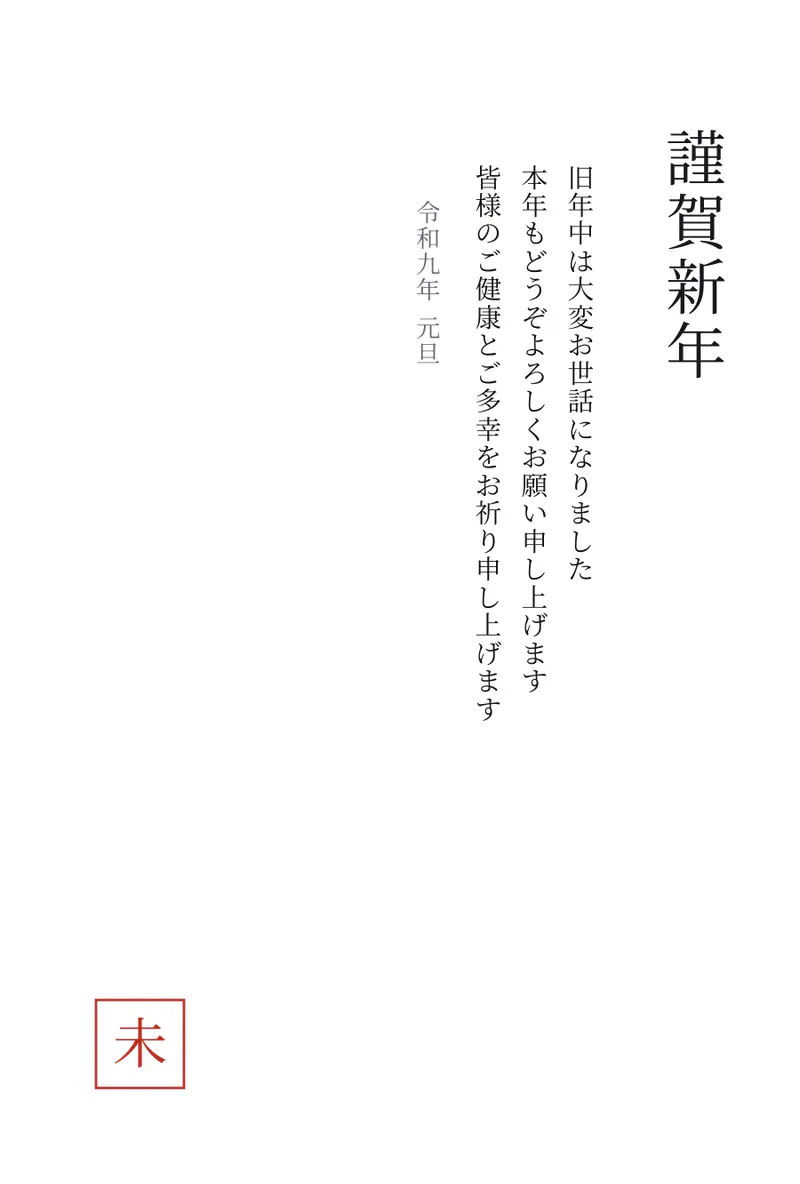
ファイルは端末の外に出ません
このツールはブラウザ内だけで動作します。アップロードも保存も行わないため、処理を始める前にインターネット接続を切っても問題ありません。
使用例
例:2027年(令和9年・未年)の年賀状を、家族の近況入りで作る
2026年11月に、翌年の年賀状の文面を作る場面です。種類「年賀状」、賀詞は空欄、絵柄「その年の干支」、本文は自分で3行、差出人に郵便番号・住所・家族の名前を入れ、日付は空欄のままにします。
- 9月以降に作ると翌年の年賀状になり、日付は「令和九年 元旦」、干支は2027年の「未」になります。
- 差出人は縦書き用に、数字が漢数字(2→二、14→一四)に、ハイフンが縦の線に直ります。
- 本文で「去年」ではなく「昨年」を使うのは、「去る」を避ける年賀状の習わしです。
| 入力 | はがきに入る形 |
|---|---|
| 賀詞(空欄) | 謹賀新年 |
| 本文:昨年は大変お世話になりました/春には次女が小学生になります/本年もどうぞよろしくお願いいたします | 右から左へ縦書きで3行 |
| 日付(空欄) | 令和九年 元旦 |
| 〒000-0000 | 〒〇〇〇|〇〇〇〇 |
| みなみ市さくら町2-14-5 | みなみ市さくら町二|一四|五 |
| 見本 太郎・花子・ゆい | 見本 太郎・花子・ゆい |
| 飾り(その年の干支を朱で) | 「未」の朱の印 |
「年賀状.pdf」はがきサイズ(100×148 mm)1枚で、当サイトの表示は入りません。無地のはがきに文面の側を印刷し、宛名は「宛名印刷」でもう一方の面に刷ります。
使い方
- 賀詞を選びます。「謹賀新年」「迎春」は短い定番、長い一文はふだん書かない相手に向きます。
- 本文は空欄なら定番の3行が入ります。自分で書くときは1行に1文ずつ。右から左へ縦の行に組まれます。
- 左に差出人を入れます。日付は翌年と「元旦」が自動で入ります。
- ダウンロードして無地のはがきに印刷します。宛名の側は「宛名印刷」で別に刷ってください。
よくある質問
- どの年が印刷されますか。
- お祝いする側の年です。年賀状は11月12月に翌年の正月に向けて書くものなので、9月以降は翌年の日付になり、押される干支も翌年のものになります。
- 写真を入れられますか。
- ここで作るのは文面だけです。作ったあと「PDFに書き込み」の「画像」で写真を載せるか、写真はがきの上にこれを刷ってください。
- 相手が喪中のときは。
- 年賀状は出しません。松が明けてから寒中見舞いを出します。「種類」で寒中見舞いを選ぶか、寒中見舞いのページをお使いください。
- これははがきのどちら側ですか。
- 文面の側です。宛名の側は別の道具で、「宛名印刷」が日本郵便の様式どおりに縦書きで組みます。片面を印刷し、裏返してもう片面を印刷してください。
- 「去年」や「一月一日 元旦」と書いてもいいですか。
- 年賀状では「去る」を避けて「昨年」「旧年」と書くのが一般的です。また「元旦」は1月1日の朝のことなので、「一月一日 元旦」とは重ねません。日付を空欄にすると、2027年用なら「令和九年 元旦」と入ります。
- 入力した内容はどこかに送られますか。
- いいえ。はがきはブラウザの中で作られます。
- 無料ですか。
- はい。しかもこの用紙には当サイトの表示が一切入りません。人に出すはがきなので、見たままに印刷されます。