Säulendiagramm und Strichliste – Vorlage
Erst Striche machen, dann die Säulen zeichnen.
Beispiele ersetzen vorübergehend Eingabe und Einstellungen. Du kannst deine vorherige Arbeit wiederherstellen.
Mit Pro bleiben die Einstellungen, die Sie jede Woche brauchen, gespeichert und sind einen Klick entfernt. Pro ansehen
Kostenlose PDFs enden mit einer kleinen Zeile „Made with nouplo.com“ Limits mit Pro aufheben
Auf Pinterest merkenIhre Dateien bleiben auf Ihrem Gerät
Dieses Tool läuft vollständig in Ihrem Browser. Es wird nichts hochgeladen und nichts gespeichert. Sie können sogar die Internetverbindung trennen, bevor Sie beginnen.
Beispiel
Beispiel: „Wie kommen wir zur Schule?“ als Strichliste und Säulendiagramm, Klasse 2
Eine 2. Klasse mit 24 Kindern fragt nach dem Schulweg. Auf dem Blatt: Strichliste und Säulendiagramm; Kategorien zu Fuß, Fahrrad, Roller, Bus und Auto, eine pro Zeile; Achse bis 10; Titel „Wie kommen wir zur Schule?“; A4.
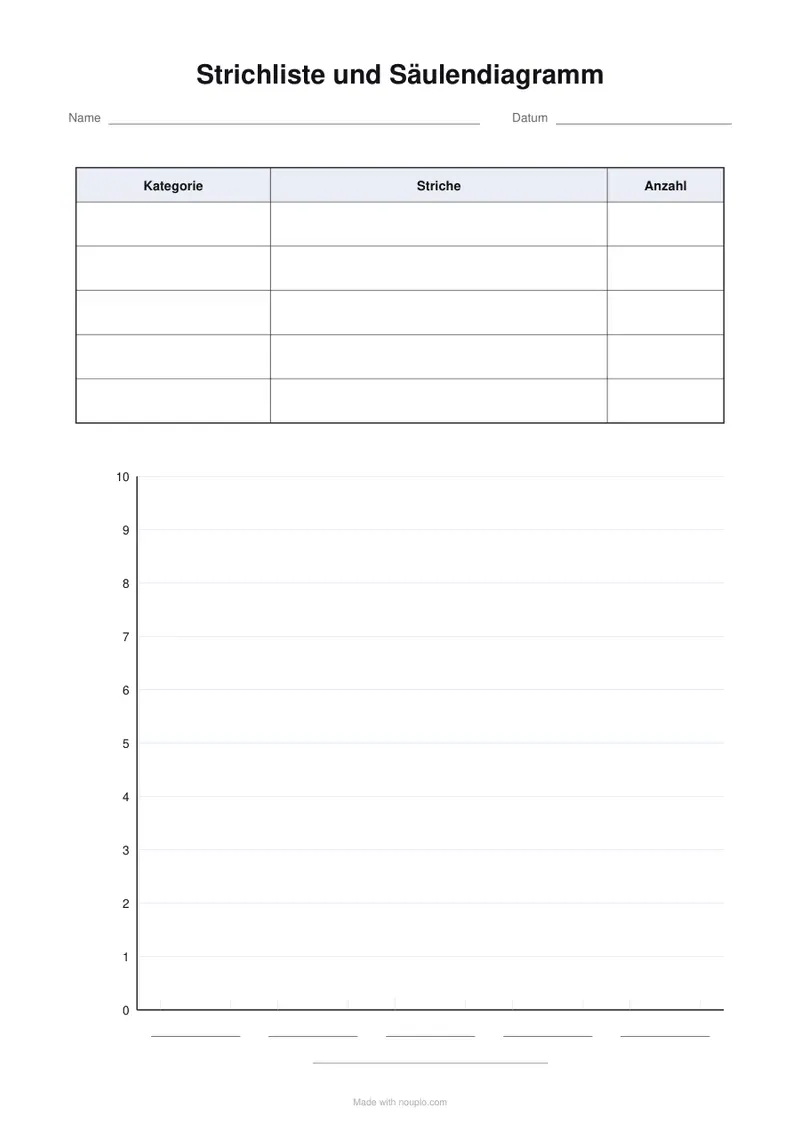
- Oben steht der Titel, darunter Linien für Name und Datum – jedes Kind bekommt ein eigenes Blatt.
- Zuerst die Strichliste: eine Zeile pro Kategorie, eine breite Spalte „Striche“ und eine schmale „Anzahl“.
- Darunter das Säulendiagramm: die Achse von 0 bis 10 in Einerschritten, auf jeder Stufe eine feine Linie, unter jeder Säule der Name der Kategorie.
- Für jede Stimme ein Strich, der fünfte quer über die vier davor; dann die Anzahl eintragen und die Säule bis zu dieser Zahl ausmalen.
| Schulweg | Striche | Anzahl | Säule bis |
|---|---|---|---|
| zu Fuß | ein Fünferbündel und 4 | 9 | zur 9 |
| Fahrrad | ein Fünferbündel | 5 | zur 5 |
| Roller | 4 Striche | 4 | zur 4 |
| Bus | 4 Striche | 4 | zur 4 |
| Auto | 2 Striche | 2 | zur 2 |
Zu Fuß liegt mit 9 von 24 Stimmen vorn. Keine Anzahl liegt über 10, also endet jede Säule genau auf einer Linie; hätte eine Kategorie 11 Stimmen oder mehr, wäre „20 (in Zweierschritten)“ die passende Achse. Im kostenlosen Tarif steht unten eine kleine Fußzeile.
So funktioniert es
- Wählen Sie Strichliste, Säulendiagramm oder beides auf einem Blatt.
- Tragen Sie die Kategorien ein – Lieblingsobst, Haustiere, Wetter – oder lassen Sie sie leer zum Selbstbeschriften.
- Wählen Sie, wie weit die Achse reicht.
- Herunterladen und drucken.
Häufige Fragen
- Wie ist die Achse beschriftet?
- Bis 10 in Einerschritten, bis 20 in Zweierschritten, bis 50 in Fünferschritten und bis 100 in Zehnerschritten, mit einer feinen Linie auf jeder Stufe, damit sich die Säulen leicht ablesen lassen.
- Was steht in der Strichliste?
- Eine Zeile pro Kategorie, eine breite Spalte für die Striche und eine schmale für die Anzahl.
- Können die Kinder die Kategorien selbst eintragen?
- Ja. Lassen Sie die Namen leer und wählen Sie, wie viele: Jede Säule bekommt darunter eine Linie zum Beschriften, die Strichliste leere Zeilen.
- Welche Achse passt für eine ganze Klasse?
- Bis 10 reicht, solange keine Kategorie mehr als 10 Stimmen bekommt. Bei 25 Kindern kann eine Kategorie leicht darüber liegen; dann „20 (in Zweierschritten)“ wählen. Für eine Umfrage über mehrere Klassen gibt es 50 in Fünferschritten und 100 in Zehnerschritten.
- Wie viele Kategorien gehen?
- Bis zu 10 eingetragene Namen, einer pro Zeile; weitere Zeilen werden nicht gedruckt. Ohne Namen wählen Sie 3, 4, 5, 6, 8 oder 10 leere Kategorien zum Selbstbeschriften.
- Wird etwas hochgeladen?
- Nein. Das Blatt entsteht im Browser. Im kostenlosen Tarif steht unten auf der letzten Seite eine kleine Fußzeile.