Créer un emploi du temps
Une semaine sur une page — remplie depuis un tableur ou vierge.
Les exemples remplacent temporairement la saisie et les réglages. Vous pouvez rétablir votre travail précédent.
Pro conserve les réglages que vous utilisez chaque semaine et les remet à un clic. Voir Pro
Les PDF gratuits se terminent par une petite ligne « Made with nouplo.com » Supprimer les limites avec Pro
Enregistrer sur PinterestVos fichiers restent sur votre appareil
Cet outil fonctionne entièrement dans votre navigateur. Rien n'est envoyé, rien n'est stocké, et vous pouvez même couper votre connexion internet avant de commencer.
Exemple
Exemple : l’emploi du temps d’une classe de 6e, mercredi après-midi libre
Le collège a donné l’emploi du temps de la 6e B. Un parent le recopie dans « Matières », une ligne par créneau et les cinq jours séparés par des virgules, garde « Du lundi au vendredi » et 6 créneaux, ajoute les horaires et le titre « Emploi du temps — 6e B ».
- Une ligne par créneau : « Sciences, EPS, , Musique, Anglais » — les deux virgules qui se suivent laissent la case du mercredi vide.
- Horaires : un par ligne, dans l’ordre des créneaux (8h00-8h55, 9h00-9h55…) ; ils s’impriment sous le numéro du créneau, à gauche.
- Les jours s’écrivent tout seuls en abrégé : lun., mar., mer., jeu., ven.
| Créneau | lun. | mar. | mer. | jeu. | ven. |
|---|---|---|---|---|---|
| 8h00-8h55 | Français | Maths | Anglais | Histoire-géo | Maths |
| 9h00-9h55 | Maths | Anglais | Français | Sciences | EPS |
| 10h10-11h05 | Histoire-géo | Français | Maths | Français | EPS |
| 11h10-12h05 | Anglais | Technologie | Arts plastiques | Maths | Français |
| 13h30-14h25 | Sciences | EPS | Musique | Anglais | |
| 14h30-15h25 | Étude | EPS | Sciences | Histoire-géo |
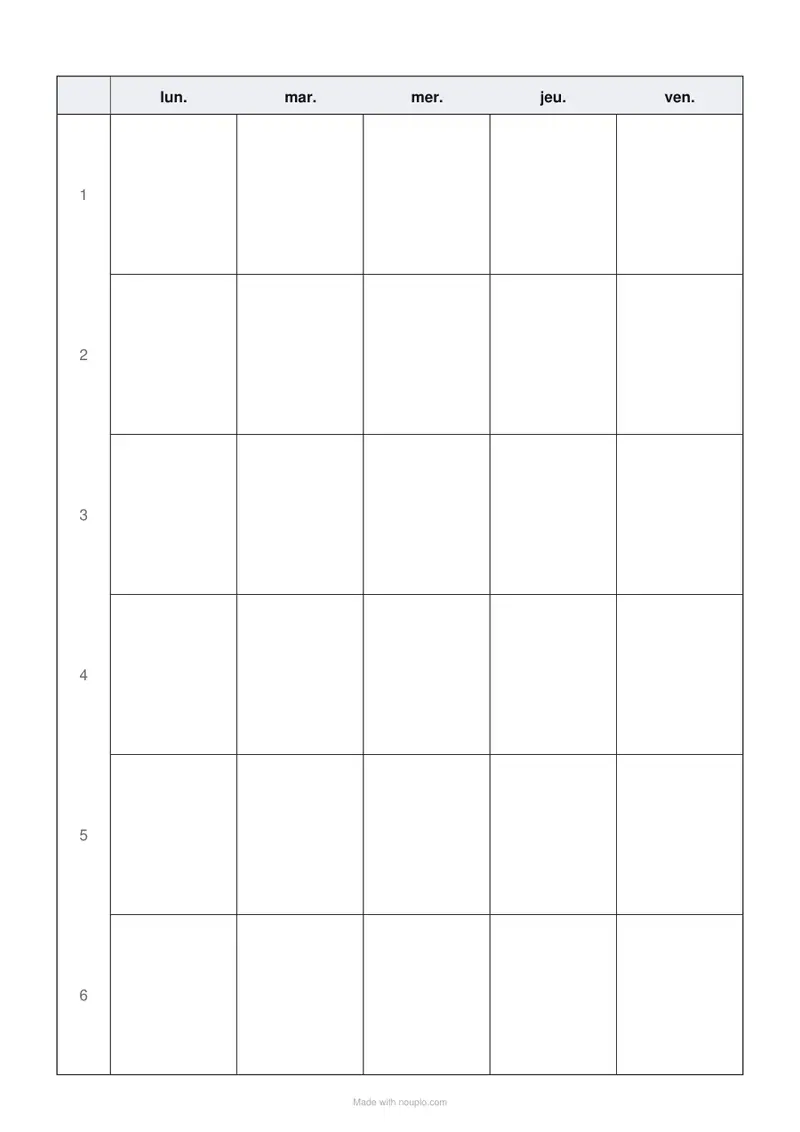
Une page A4 en portrait : six rangées d’environ 4 cm de haut et cinq colonnes de 3,1 cm, assez pour ajouter la salle à la main. Collez une septième ligne et un septième créneau s’ajoute de lui-même ; pour le samedi matin, choisissez « Du lundi au samedi ».
Comment ça marche
- Choisissez les jours et le nombre de créneaux par jour.
- Collez les matières : une ligne par créneau, jours séparés par des tabulations ou des virgules.
- Ajoutez les horaires et un titre si besoin.
- Téléchargez et imprimez ; laissez les matières vides pour un planning vierge.
Questions fréquentes
- Puis-je coller depuis un tableur ?
- Oui : sélectionnez le bloc de cellules (une ligne par créneau, une colonne par jour), copiez-le et collez-le dans « Matières ». Il arrive séparé par des tabulations, et chaque cellule tombe dans sa case. Sans tableur, séparez les jours par des virgules.
- Et un emploi du temps vierge ?
- Laissez « Matières » vide : la grille s’imprime avec les jours en haut et les numéros des créneaux à gauche, à remplir au crayon. Gardez les horaires si vous voulez qu’ils soient déjà écrits.
- Peut-on faire un emploi du temps du lundi au samedi ?
- Oui : dans « Jours », choisissez « Du lundi au samedi », ou « Toute la semaine » pour sept jours, qui peut alors commencer le dimanche. Chaque jour compte de 1 à 12 créneaux.
- Comment ajouter les heures de cours ?
- Dans « Horaires », écrivez un horaire par ligne, dans l’ordre des créneaux : 8h00-8h55, 9h00-9h55… Ils s’affichent dans la colonne de gauche, sous le numéro de chaque créneau.
- Comment laisser une case vide, comme le mercredi après-midi ?
- Mettez deux virgules (ou deux tabulations) à la suite à l’endroit du jour sans cours : « Sciences, EPS, , Musique, Anglais » laisse le mercredi vide sur cette ligne. Une ligne entièrement vide, elle, est ignorée : pour un créneau libre toute la semaine, tapez une ligne faite seulement de virgules (« , , , , »).
- Combien de créneaux peut-on mettre ?
- De 1 à 12 par jour. Si vous collez plus de lignes que de créneaux choisis, il y a autant de créneaux que de lignes, jusqu’à 12 (20 lignes avec les pauses) ; les lignes en trop sont laissées de côté et un message dit combien. Plus il y en a, plus les cases sont basses : avec 12 créneaux, passez en paysage si les noms de matières sont longs.
- C’est gratuit ? Quelque chose est-il envoyé ?
- C’est gratuit et rien n’est envoyé : l’emploi du temps est créé dans votre navigateur. Avec l’offre gratuite, une petite ligne « Made with nouplo.com » figure au bas de la page ; Pro la supprime.