Stundenplan erstellen
Eine Woche auf einer Seite — eingefügt oder leer zum Ausfüllen.
Beispiele ersetzen vorübergehend Eingabe und Einstellungen. Du kannst deine vorherige Arbeit wiederherstellen.
Mit Pro bleiben die Einstellungen, die Sie jede Woche brauchen, gespeichert und sind einen Klick entfernt. Pro ansehen
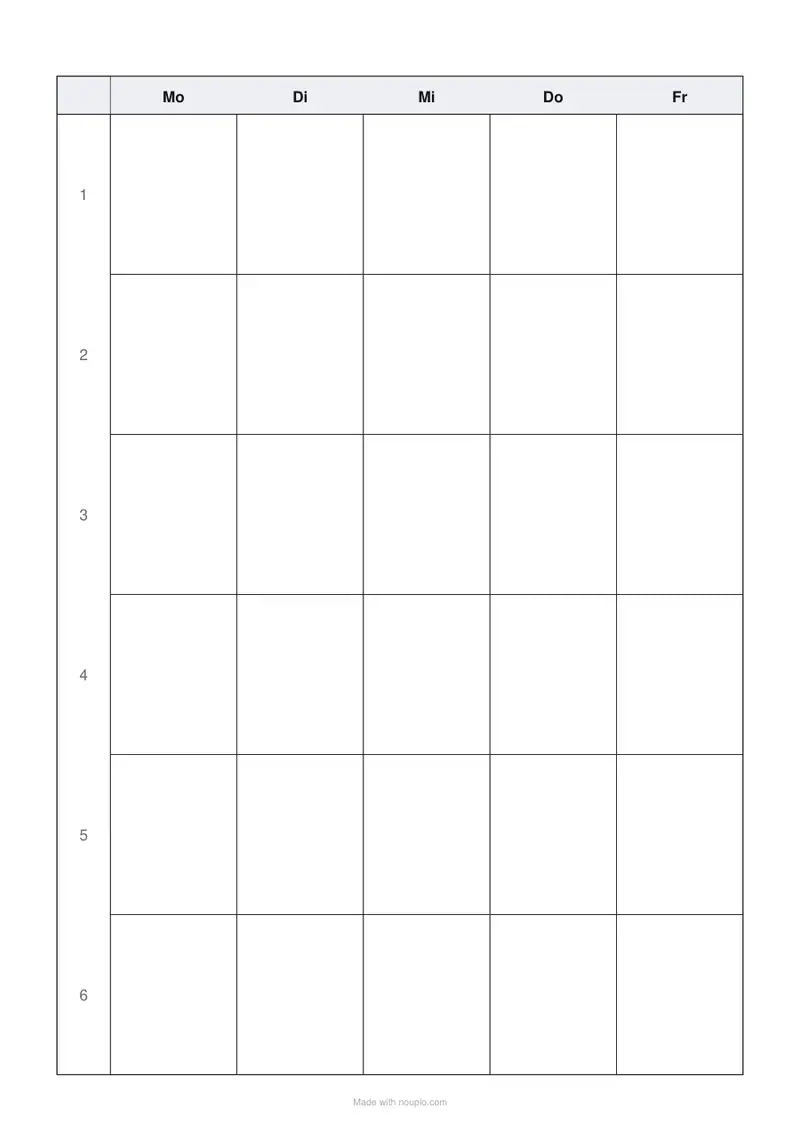
Kostenlose PDFs enden mit einer kleinen Zeile „Made with nouplo.com“ Limits mit Pro aufheben
Auf Pinterest merkenIhre Dateien bleiben auf Ihrem Gerät
Dieses Tool läuft vollständig in Ihrem Browser. Es wird nichts hochgeladen und nichts gespeichert. Sie können sogar die Internetverbindung trennen, bevor Sie beginnen.
Beispiel
Stundenplan der 5a mit Nachmittagsunterricht – acht Stunden, Mittagspause übersprungen
Das Gymnasium hat den Stundenplan der 5a ausgegeben. Ein Elternteil tippt ihn ab: Tage „Montag bis Freitag“, Überschrift „Stundenplan 5a – Schuljahr 2026/27“, acht Zeilen in „Fächer“ mit je fünf Fächern, durch Kommas getrennt, und acht Uhrzeiten.
- Eine Zeile je Stunde: „Kunst, Sport, , Mathe, Klassenrat“ – zwei Kommas hintereinander lassen den Mittwoch frei.
- Acht eingefügte Zeilen ergeben acht Stunden, auch wenn bei „Stunden pro Tag“ noch 6 steht; bis zu 12 sind möglich.
- Uhrzeiten eine je Zeile, von 7:55–8:40 bis 14:50–15:35; sie stehen links klein unter der Nummer der Stunde. Die Mittagspause bekommt keine Zeile, man sieht sie am Sprung von 13:15 auf 14:00.
- Die Tage stehen abgekürzt oben: Mo, Di, Mi, Do, Fr.
| Stunde | Mo | Di | Mi | Do | Fr |
|---|---|---|---|---|---|
| 1 (7:55–8:40) | Deutsch | Mathe | Englisch | Biologie | Mathe |
| 2 (8:45–9:30) | Deutsch | Mathe | Englisch | Biologie | Erdkunde |
| 3 (9:50–10:35) | Englisch | Deutsch | Mathe | Musik | Deutsch |
| 4 (10:40–11:25) | Mathe | Religion | Geschichte | Musik | Englisch |
| 5 (11:40–12:25) | Kunst | Sport | Deutsch | Englisch | Religion |
| 6 (12:30–13:15) | Kunst | Sport | Mathe | Klassenrat | |
| 7 (14:00–14:45) | Informatik | Sport | |||
| 8 (14:50–15:35) | Informatik | Sport |
stundenplan.pdf, eine A4-Seite im Hochformat: acht Zeilen von je rund 3 cm Höhe und fünf Spalten von 3,1 cm Breite – genug Platz, um den Raum von Hand dazuzuschreiben. Für Unterricht am Samstag „Montag bis Samstag“ wählen und in jede Zeile ein sechstes Fach setzen.
So funktioniert es
- Tage und Stunden pro Tag wählen.
- Fächer einfügen: eine Zeile je Stunde, Tage durch Tabulator oder Komma getrennt.
- Bei Bedarf Uhrzeiten und eine Überschrift eintragen.
- PDF herunterladen und drucken; leer lassen ergibt den Blankoplan.
Häufige Fragen
- Kann ich aus Excel einfügen?
- Ja. Einen Zellbereich kopieren und einfügen — die Felder kommen durch Tabulatoren getrennt an.
- Nur einen leeren Plan drucken?
- Ja, das Fächerfeld leer lassen.
- Wie lasse ich eine Stunde frei?
- Das Feld leer lassen: Zwei Kommas hintereinander („Kunst, Sport, , Mathe, Klassenrat“) oder zwei Tabulatoren aus der Tabelle ergeben ein leeres Kästchen. Hat eine Zeile weniger Felder als Tage, bleiben die letzten Tage leer.
- Wie kommen die Uhrzeiten auf den Plan?
- Im Feld Uhrzeiten eine Zeit je Zeile, etwa 7:55–8:40: Die erste gehört zur 1. Stunde, die zweite zur 2. und so weiter; eine leere Zeile lässt die Zeit dieser Stunde frei. Sie stehen links klein unter der Nummer der Stunde.
- Passen mehr als sechs Stunden?
- Ja, bis zu 12. Stellen Sie „Stunden pro Tag“ ein – oder fügen Sie einfach mehr Zeilen ein: Acht Zeilen Fächer ergeben acht Stunden. Die Kästchen werden dann niedriger, bei acht Stunden auf A4 hochkant rund 3 cm.
- Ist das kostenlos?
- Ja. Im kostenlosen Plan steht unten auf der letzten Seite eine kleine Zeile „Made with nouplo.com“; mit Pro entfällt sie.