Lückentext erstellen
Wörter markieren, Lücken drucken.
Beispiele ersetzen vorübergehend Eingabe und Einstellungen. Du kannst deine vorherige Arbeit wiederherstellen.
Mit Pro bleiben die Einstellungen, die Sie jede Woche brauchen, gespeichert und sind einen Klick entfernt. Pro ansehen
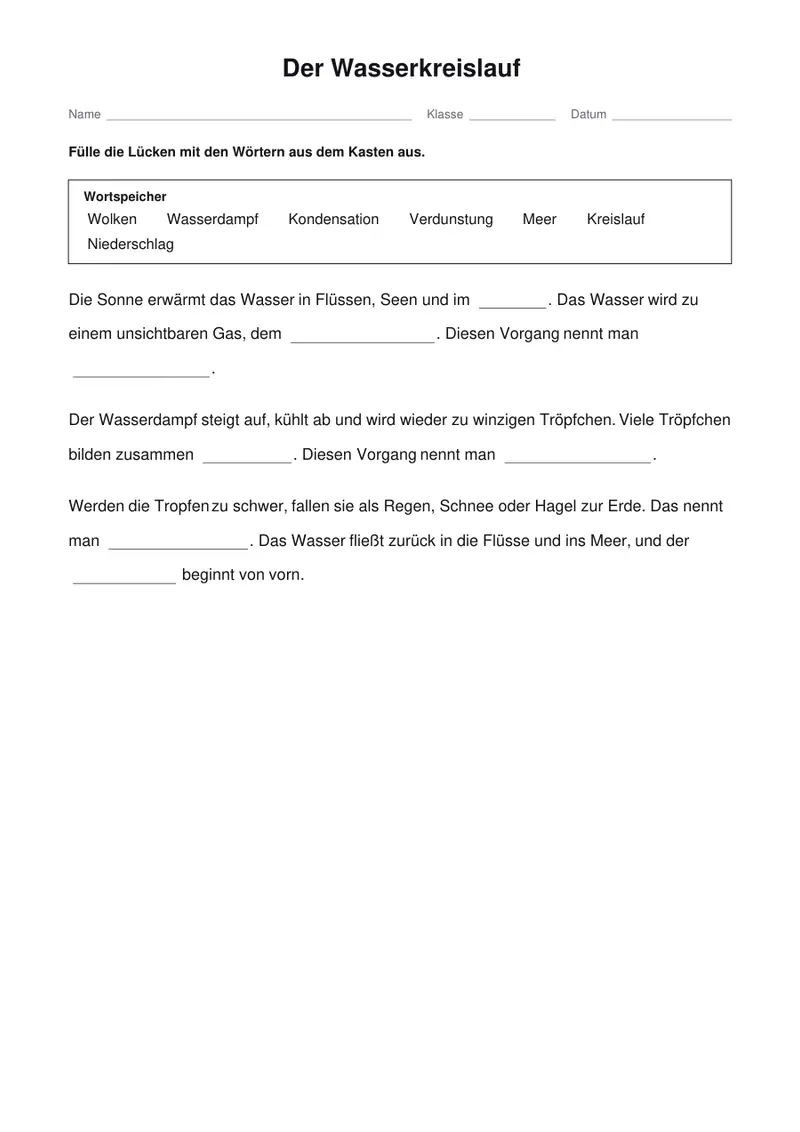
Kostenlose PDFs enden mit einer kleinen Zeile „Made with nouplo.com“ Limits mit Pro aufheben
Auf Pinterest merkenIhre Dateien bleiben auf Ihrem Gerät
Dieses Tool läuft vollständig in Ihrem Browser. Es wird nichts hochgeladen und nichts gespeichert. Sie können sogar die Internetverbindung trennen, bevor Sie beginnen.
Beispiel
Lückentext „Der Igel“ für die 3. Klasse, mit zwei falschen Wörtern im Wortspeicher
Sachunterricht im Herbst: ein kurzer Text über den Igel, sechs Wörter mit Sternchen markiert – *Igel*, *Schnecken*, *Laub*, *Winterschlaf*, *langsam*, *Frühling*. Dazu: Wortspeicher oben, zusätzliche Wörter „Sommer, Eichhörnchen“, alle Lücken gleich lang, Anfangsbuchstaben als Hilfe, Zeilenabstand weit, Überschrift „Der Igel“.
- Der Wortspeicher mischt die sechs Lösungen mit den zwei falschen Wörtern: Eichhörnchen · Igel · Winterschlaf · langsam · Laub · Sommer · Schnecken · Frühling.
- Alle Lücken sind so lang wie die für „Winterschlaf“, vorn steht der Anfangsbuchstabe: I, S, L, W, l, F. Ein Punkt nach einer Lücke bleibt direkt an ihr.
- Ohne eigene Arbeitsanweisung steht darüber: „Fülle die Lücken mit den Wörtern aus dem Kasten aus.“ Oben stehen Name, Klasse und Datum.
- Blattnummer 2 mischt nur den Wortspeicher neu: Winterschlaf · langsam · Frühling · Igel · Sommer · Schnecken · Eichhörnchen · Laub – gut für die Nachbarbank.
| Lücke | Hilfe | Lösung |
|---|---|---|
| 1 | I | Igel |
| 2 | S | Schnecken |
| 3 | L | Laub |
| 4 | W | Winterschlaf |
| 5 | l | langsam |
| 6 | F | Frühling |
der-igel.pdf, zwei Seiten: der Lückentext und „Der Igel — Lösungen“ mit den Wörtern in Blau an ihrer Stelle.
So funktioniert es
- Den Text eintippen oder einfügen und jedes Wort für eine Lücke mit *Sternchen* oder [eckigen Klammern] markieren.
- Wortspeicher, Länge der Lücken, Anfangsbuchstaben und Zeilenabstand wählen.
- PDF herunterladen: erst den Lückentext, dann die Lösung.
Häufige Fragen
- Wie markiere ich ein Wort für eine Lücke?
- Setzen Sie es zwischen Sternchen, *so*, oder in eckige Klammern, [so]. Mehrere Wörter können zusammen eine Lücke sein: *Wasserdampf und Wolken*. Alles Übrige wird gedruckt, wie Sie es getippt haben, mit den Absätzen.
- Wozu Lücken, die alle gleich lang sind?
- Damit die Länge einer Lücke das Wort nicht verrät. Mit zusätzlichen falschen Wörtern im Wortspeicher wird die Übung noch etwas schwerer; der Anfangsbuchstabe als Hilfe macht sie leichter.
- Geht das auch mit Japanisch oder Koreanisch?
- Ja. Ein Text ohne Leerzeichen wird zwischen zwei beliebigen Zeichen umbrochen, und jede Lücke ist dann ein Kästchen, wie auf japanischen und koreanischen Arbeitsblättern.
- Wie bekomme ich verschiedene Fassungen für Sitznachbarn?
- Die Blattnummer ändern: Jede Nummer mischt den Wortspeicher anders, Text und Lücken bleiben gleich. So schreibt die Nachbarbank nicht einfach die Reihenfolge der Wörter ab.
- Gibt es ein Lösungsblatt?
- Ja, „Lösungsblatt anhängen“ ist voreingestellt: Die letzte Seite ist der Text mit den Lösungswörtern in Blau an ihrer Stelle. Ausschalten, wenn nur das Arbeitsblatt gedruckt werden soll.
- Wird etwas hochgeladen?
- Nein. Der Lückentext wird in Ihrem Browser erstellt. Im kostenlosen Tarif steht unten auf der letzten Seite eine kleine Zeile mit unserem Namen.