편지봉투 도안
필요한 크기의 봉투를 오리고, 접고, 붙여서.
파일은 내 기기 밖으로 나가지 않습니다
이 도구는 브라우저 안에서만 작동합니다. 업로드도 저장도 하지 않으므로, 시작하기 전에 인터넷 연결을 끊어도 그대로 작동합니다.
사용 예시
사용 예제 — 편지봉투 도안
봉투 크기를 고릅니다. 넣을 카드나 편지에 맞추면 됩니다. 다음 입력과 설정으로 실행하세요. 나머지는 페이지의 기본 설정을 유지하세요.
| 항목 | 값 |
|---|---|
| 봉투 크기 | C6 — 114 × 162 mm (A6 카드, A4 4단 접기) |
| 봉투 수 | 1개 |
| 출력 파일 수 | 1 |
| PDF 페이지 수 | 1 |
| 용지 | 210 × 297 mm |
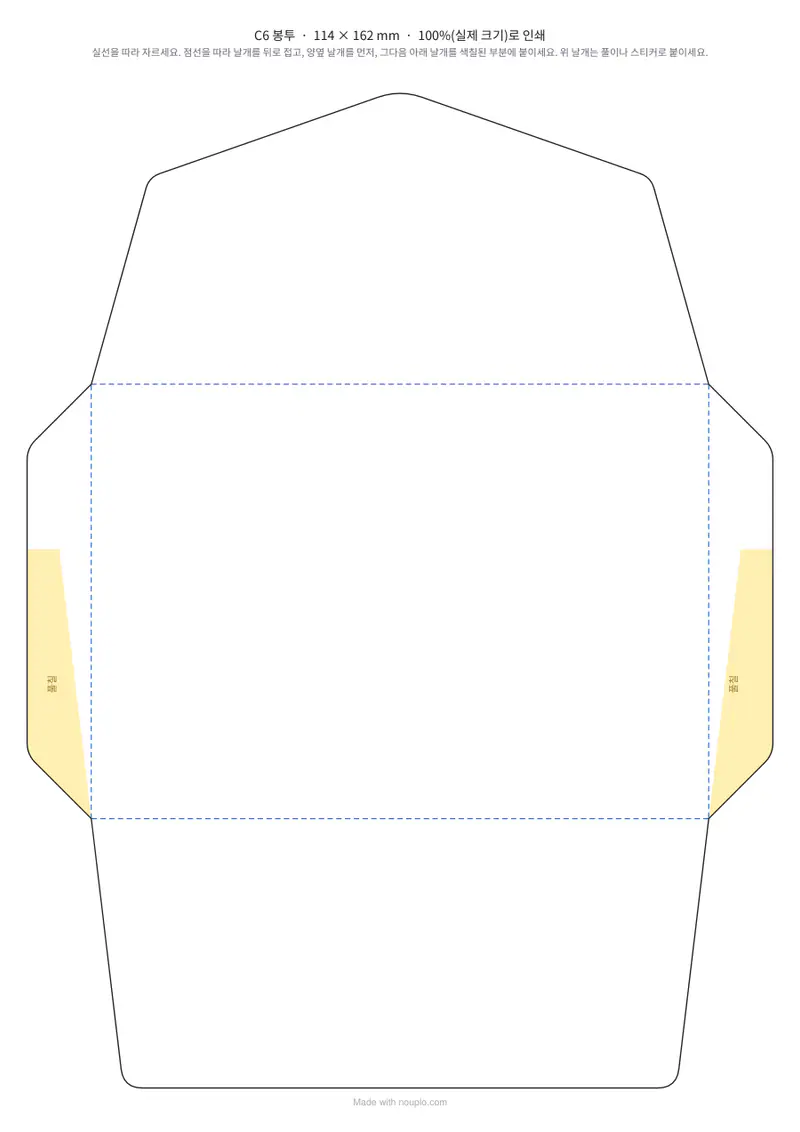
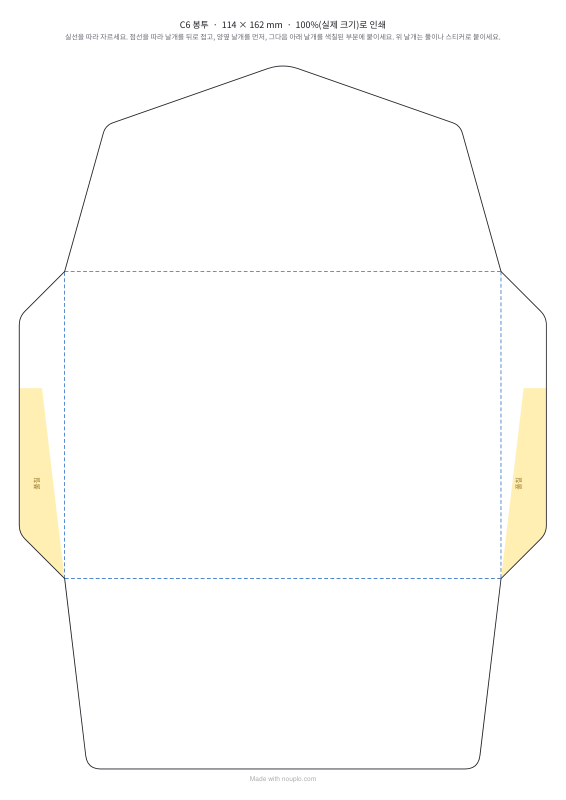
예상 결과 — PDF · PDF 페이지 수: 1 · 210 × 297 mm. 미리보기는 PDF의 첫 페이지입니다.
사용 방법
- 봉투 크기를 고릅니다. 넣을 카드나 편지에 맞추면 됩니다.
- 기본, 무늬, 색칠용 중에서 고르고 봉투 수를 정합니다.
- 100%(실제 크기)로 출력해 실선을 따라 오리고, 점선을 접은 뒤 날개를 풀로 붙입니다.
자주 묻는 질문
- 어떤 크기를 골라야 하나요?
- C6는 A6 카드나 A4를 네 번 접은 종이가, DL은 A4를 세 번 접은 편지가 들어갑니다. 정사각형은 정사각형 카드용이고, 작은 봉투에는 기프트 카드나 접은 지폐를 넣어 용돈봉투로 쓰기 좋습니다.
- 왜 100%로 출력해야 하나요?
- 도안은 실제 크기로 그려집니다. ‘용지에 맞춤’으로 출력하면 봉투가 작아져 카드가 들어가지 않습니다. 인쇄 창에서 ‘실제 크기’나 100%를 고르세요.
- 어떤 종이가 좋나요?
- 일반 복사지로도 됩니다. 더 튼튼하게 만들려면 100~120 g/m² 종이를 쓰세요. 무늬는 날개 바깥쪽에만 들어가고, 앞면은 주소를 쓸 수 있게 흰색으로 남습니다.
- 왜 두 장으로 나뉘는 봉투가 있나요?
- DL, 정사각형, A7, #10 봉투는 펼치면 종이보다 넓어서, 날개 달린 앞면과 그 위에 붙이는 뒷면 두 부분으로 출력됩니다. 크기는 그대로 실제 크기입니다. C6와 작은 봉투는 한 장으로 나옵니다.
- 업로드되나요?
- 아니요. 도안은 브라우저에서 그려집니다.