상장 만들기
선으로 그려서 확대해도 깨끗한 상장.
파일은 내 기기 밖으로 나가지 않습니다
이 도구는 브라우저 안에서만 작동합니다. 업로드도 저장도 하지 않으므로, 시작하기 전에 인터넷 연결을 끊어도 그대로 작동합니다.
사용 예시
학년말 학급 상장 「독서왕」: A4 세로, 금색 이중선 테두리
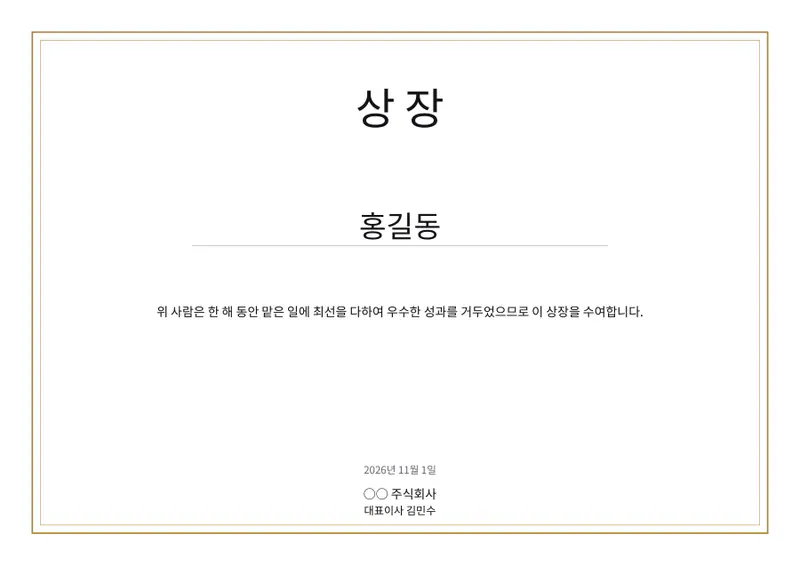
초등학교 3학년 2반 담임 선생님이 학년말에 반 아이에게 줄 상장을 만듭니다. 제목 「상 장」, 받는 사람 「3학년 2반 김다온」, 내용 「위 어린이는 한 해 동안 책 120권을 읽고 독서록을 꾸준히 써서 친구들에게 모범이 되었으므로 이 상장을 줍니다.」, 날짜 「2027년 2월 12일」, 주는 사람은 두 줄로 「○○초등학교 3학년 2반」과 「담임교사 이서연」, 테두리 색 금색, 테두리 이중선, 방향 세로, 용지 A4입니다.
- 제목이 위쪽 가운데에 크게, 받는 사람은 가운데에 굵게 놓이고 그 아래에 가는 선이 그어집니다.
- 내용은 가운데 정렬로 줄이 바뀌어, A4 세로에서는 「…꾸준히 써서」 뒤에서 한 번 꺾여 두 줄이 됩니다.
- 아래쪽에 날짜가, 그 밑에 주는 사람이 첫 줄은 굵게, 다음 줄은 보통 글씨로 찍힙니다. 날짜를 비우면 오늘 날짜가 「2027년 2월 12일」 같은 꼴로 들어갑니다.
| 입력한 칸 | 상장에 찍히는 자리 |
|---|---|
| 제목: 상 장 | 맨 위 가운데, 크게 |
| 받는 사람: 3학년 2반 김다온 | 가운데, 굵게, 아래에 가는 선 |
| 내용 | 이름 아래, 가운데 정렬 두 줄 |
| 날짜: 2027년 2월 12일 | 아래쪽 가운데 |
| 주는 사람 첫 줄: ○○초등학교 3학년 2반 | 날짜 아래, 굵게 |
| 주는 사람 둘째 줄: 담임교사 이서연 | 그 아래 보통 글씨, 도장은 이 줄 오른쪽 |
| 주는 사람 넷째 줄 | 인쇄되지 않음 (세 줄까지) |
상장.pdf 한 장이 만들어지고, 받는 사람에게 건네는 문서라 무료 플랜에서도 아래에 사이트 문구가 들어가지 않습니다. 다른 아이 상장은 받는 사람과 내용만 바꿔 다시 내려받으면 됩니다. 테두리를 「없음」으로 하면 파일 이름이 증명서.pdf가 됩니다.
사용 방법
- 제목과 받는 사람의 이름을 입력합니다.
- 어떤 공로에 대한 것인지 내용을 씁니다.
- 단체명과 직함·이름을 넣고, 도장 이미지가 있으면 고릅니다.
- PDF를 내려받아 두꺼운 종이에 인쇄합니다.
자주 묻는 질문
- 도장이나 서명은 어디에 들어가나요?
- 도장·로고에서 PNG나 JPG를 고르면 주는 사람 마지막 줄(예: 담임교사 이서연) 오른쪽에 18 × 18mm 크기로 찍힙니다. 흰 바탕 도장 사진은 흰 네모가 함께 찍히므로 바탕이 투명한 PNG가 깔끔합니다. 직접 서명하려면 인쇄한 뒤 그 이름 옆에 하면 됩니다.
- 이름만 바꿔 여러 장 만들 수 있나요?
- 이름만 바꾸고 다시 내려받으면 됩니다. 나머지 내용은 이 기기에 저장됩니다.
- 세로 상장도 만들 수 있나요?
- 네. 방향에서 세로를 고르세요. 학교 상장처럼 세로로 많이 쓰고, 기본은 가로입니다. 용지는 A4, B5, 레터 중에서 고릅니다.
- 상장 문구는 어떻게 쓰나요?
- 흔히 「위 사람은 ~하였으므로 이 상장을 수여합니다」, 학교에서는 「위 어린이는 ~하였기에 이 상장을 줍니다」처럼 씁니다. 내용 칸에 그대로 쓰면 가운데 정렬로 알아서 줄이 바뀝니다. 내용을 비워 두면 문구 없이 제목, 이름, 날짜, 주는 사람만 찍힙니다.
- 아래에 문구가 들어가나요?
- 들어가지 않습니다. 본인에게 전달하는 문서라 무료 플랜에서도 표시가 없습니다.