添え状・送付状作成
封筒の一番上に入れる一枚を、文例を探さずに。
プレビュー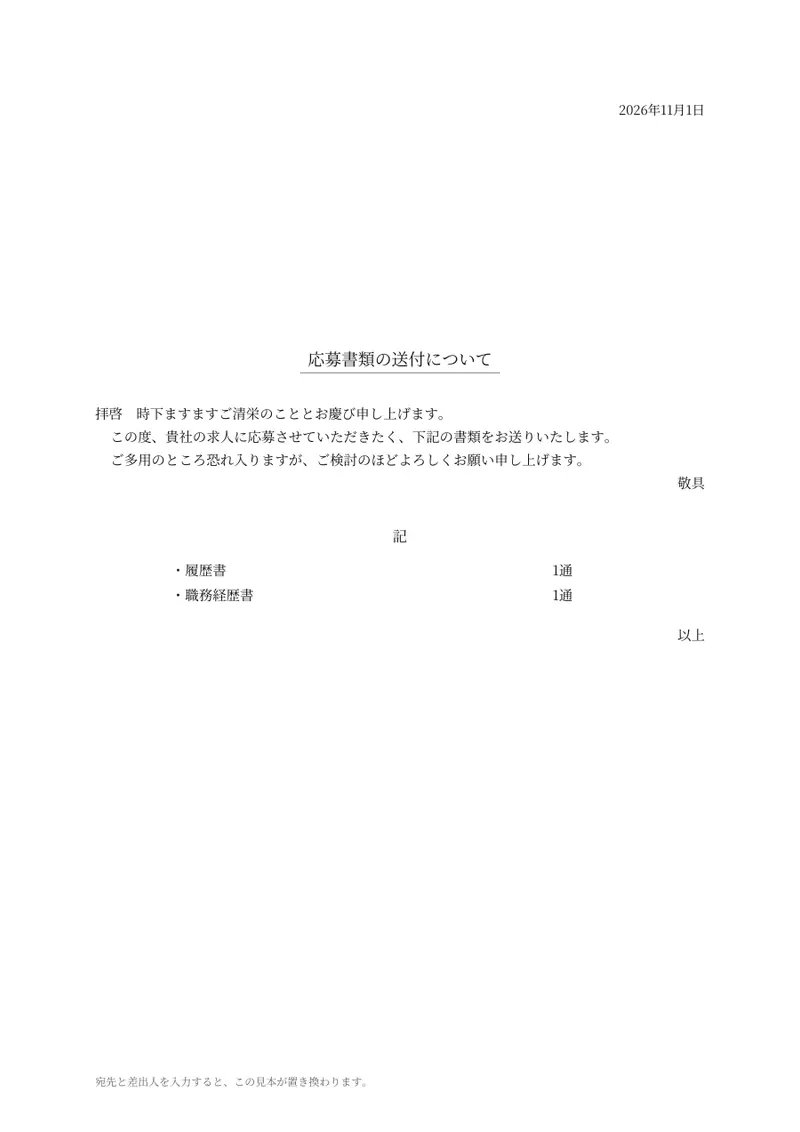
ファイルは端末の外に出ません
このツールはブラウザ内だけで動作します。アップロードも保存も行わないため、処理を始める前にインターネット接続を切っても問題ありません。
使用例
例:転職の応募書類(履歴書・職務経歴書)に付ける添え状
見本花子さんが、株式会社サンプルの人事部へ履歴書と職務経歴書を郵送します。「送るもの」で応募書類を選ぶと件名・本文・記書きが入るので、宛先と差出人を入れるだけで1枚にまとまります。
| 入力 | 用紙のどこに、どう入るか |
|---|---|
| 日付:2027-04-12 | 右上に「2027年4月12日」 |
| 宛先:株式会社サンプル/人事部/採用ご担当者(1行ずつ)、敬称は「様」 | 左上に1行ずつ。最後の行だけ大きめに「採用ご担当者 様」 |
| 差出人:郵便番号・住所・氏名・電話・メール(1行ずつ) | 宛先の下に右寄せで5行 |
| 件名(空欄のまま) | 中央に下線つきで「応募書類の送付について」 |
| 本文(空欄のまま) | 「拝啓 時下ますますご清栄のこととお慶び申し上げます。」で始まり、右寄せの「敬具」で結ぶ定型文 |
| 同封するもの(空欄のまま) | 中央に「記」、その下に「・履歴書 1通」「・職務経歴書 1通」、右下に「以上」 |
敬称は宛先の最後の1行にだけ付きます。会社・部署あてなら最後を部署名にして「御中」、担当者あてなら最後を氏名か「採用ご担当者」にして「様」にし、「御中」と「様」は重ねません。フッターは入らないので、そのまま印刷して書類の一番上に重ねられます。
使い方
- 送るものを選びます。件名・本文・同封物が用途に合わせて入ります。
- 宛先を入力し、個人あてなら「様」、会社・部署あてなら「御中」を選びます。
- 差出人の住所と氏名を入力します。
- 必要なところを書き換えてPDFをダウンロードし、書類の一番上に重ねます。
よくある質問
- 添え状は必要ですか?
- 郵送するときは付けるのが基本です。誰が何を何通送ったのかが一目で分かり、採用担当者や経理の方の手間が減ります。メール添付のときは、本文がその役割を果たすので不要です。
- 添え状の書き方の順番は?
- 上から、日付(右上)、宛先(左)、差出人(右)、件名(中央)、本文(拝啓〜敬具)、記書き(同封物と部数)、最後に「以上」の順です。このページでは送るものを選ぶとこの順で定型文が入り、必要なところだけ書き換えられます。
- 時候の挨拶は入れなくていいですか?
- 本文の「時下ますますご清栄のことと〜」は季節を問わず使える書き出しです。月ごとの時候の挨拶に書き換えることもできます。
- 「記」と「以上」は何ですか?
- 同封物を箇条書きにするときの決まりで、中央に「記」、最後の右下に「以上」を書きます。自動で入ります。
- 請求書や見積書の送付状にも使えますか?
- 使えます。「請求書」を選ぶと件名が「請求書送付のご案内」、記書きが「請求書 1通」になり、本文は「平素は格別のお引き立てを賜り…」の取引先向けの文面になります。「見積書」も同じように選べます。
- 入力内容は送信されますか?
- されません。フッターも入らないので、そのまま印刷して同封できます。