塗り絵 印刷
動物、花、模様、マンダラ。番号を変えるたびに新しい絵が出てきます。
ファイルは端末の外に出ません
このツールはブラウザ内だけで動作します。アップロードも保存も行わないため、処理を始める前にインターネット接続を切っても問題ありません。
使用例
使用例 — 塗り絵 印刷
絵柄(いろいろ・動物・花・模様・マンダラ・クリスマス)と、かんたんか細かいかを選びます。 次の入力と設定で実行します。 その他はページの初期設定のままにします。
| 項目 | 値 |
|---|---|
| 絵柄 | いろいろ — 動物・花・模様・マンダラ |
| 細かさ | かんたん — ぬる所が大きい、子ども向け |
| ページ数 | 2枚 |
| 絵柄番号(変えると新しい絵に) | 1 |
| 出力ファイル数 | 1 |
| PDF のページ数 | 2 |
| 用紙 | 210 × 297 mm |
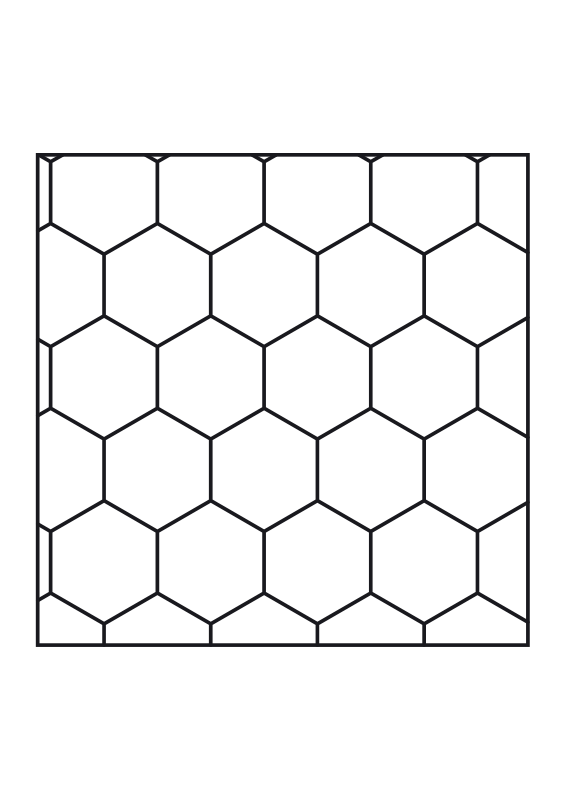
期待される結果 — PDF · PDF のページ数: 2 · 210 × 297 mm. プレビューは PDF の 1 ページ目を示します。
使い方
- 絵柄(いろいろ・動物・花・模様・マンダラ・クリスマス)と、かんたんか細かいかを選びます。
- ページ数を選びます。絵柄番号を変えると別の絵になります。
- PDFをダウンロードして印刷します。1ページに大きな絵が1枚、クレヨンやペンでもぬりやすい太い線です。
よくある質問
- 本当に無料ですか?
- はい。ダウンロードしたPDFは、家庭でも学校でも、イベントでも何枚でも印刷できます。無料プランではPDFを1日5回まで作れ、最後のページの下に小さく「Made with nouplo.com」と入ります。Proではどちらもなくなります。絵はページがその場で描くので、番号を変えるたびに新しい絵になります。
- 「かんたん」と「細かい」はどう選べばいいですか?
- 「かんたん」はぬる所が大きく線が太いので、小さな子どもに。「細かい」はぬる所が細かく背景にも模様があり、細いペンでゆっくりぬりたい大きな子や大人に向いています。
- 画面の上でぬることもできますか?
- はい。オンラインの塗り絵のページで、同じような絵をタップでぬって、画像として保存できます。
- 写真から塗り絵を作れますか?
- はい。写真を線画にするページで、自分の写真をぬりえ用の線に変えられます。
- 無料ですか?アップロードは?
- 無料で、何もアップロードされません。絵はブラウザの中で描かれ、PDFもその場で作られます。