Menu à imprimer
Vos plats sur une carte, pour chaque couvert.
Les exemples remplacent temporairement la saisie et les réglages. Vous pouvez rétablir votre travail précédent.
Pro conserve les réglages que vous utilisez chaque semaine et les remet à un clic. Voir Pro
Vos fichiers restent sur votre appareil
Cet outil fonctionne entièrement dans votre navigateur. Rien n'est envoyé, rien n'est stocké, et vous pouvez même couper votre connexion internet avant de commencer.
Exemple
Exemple : le menu du réveillon de Noël, trois cartes allongées par feuille A4
Pour le réveillon chez Mamie, douze couverts et un menu sur chaque assiette. Réglages : décor Noël — étoiles et flocons, titre laissé vide, en dessous « Réveillon chez Mamie », date « 24 décembre 2026 », Trois allongées (format DL sur A4), En couleur.
- Dans Les plats, une ligne finie par deux-points nomme le service : « Entrée : », avec l’espace avant les deux-points comme on l’écrit en français, est reconnue aussi bien que « Entrée: ».
- Une ligne vide sépare les services, ici cinq : Apéritif, Entrée, Plat (deux lignes, le chapon et sa garniture), Fromage et Dessert.
- Sur la carte : « Menu » en grand, « Réveillon chez Mamie », la date, puis les services en capitales, APÉRITIF, ENTRÉE, PLAT, FROMAGE, DESSERT, séparés par un petit ornement.
- La feuille A4 se met en paysage et porte trois cartes identiques de 99 × 210 mm : pour douze couverts, imprimez 4 feuilles sur du papier épais et coupez entre les cartes.
| Vous tapez | Sur la carte |
|---|---|
| Apéritif : | APÉRITIF |
| Gougères au comté | Gougères au comté |
| (ligne vide) | Un ornement, puis le service suivant |
| Entrée : | ENTRÉE |
| Foie gras, chutney de figues | Foie gras, chutney de figues |
| Plat : | PLAT |
| Chapon rôti aux marrons | Chapon rôti aux marrons |
| Pommes dauphines | Pommes dauphines, sur la ligne suivante |
| Fromage : | FROMAGE |
| Dessert : | DESSERT |
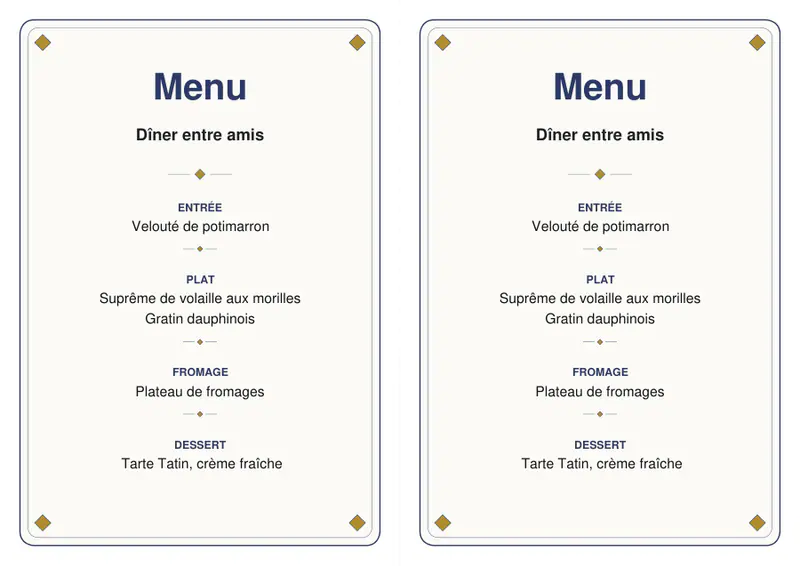
menu.pdf, une page A4 avec trois menus de réveillon, qui se glissent aussi dans une enveloppe DL. Aucune mention n’y est ajoutée : la table ne montre que votre menu.
Comment ça marche
- Tapez les plats un par ligne. Laissez une ligne vide entre deux services ; une ligne qui se termine par deux-points — « Dessert : » — devient le nom du service, en capitales.
- Ajoutez l’occasion et la date, puis choisissez le décor.
- Choisissez une, deux ou trois cartes par feuille, téléchargez et imprimez sur du papier épais.
Questions fréquentes
- Comment présenter les services ?
- Tapez les plats un par ligne. Laissez une ligne vide entre deux services ; une ligne qui se termine par deux-points — « Dessert : » — devient le nom du service, en capitales.
- Quelle taille font les cartes ?
- Une seule occupe toute la feuille ; deux font chacune une demi-feuille (A5 sur A4) ; trois sont des cartes allongées au format DL (99 × 210 mm), qui se posent sur l’assiette ou se glissent dans une enveloppe DL.
- Et si le menu est long ?
- Le texte rapetisse jusqu’à ce que tous les services tiennent sur la carte, et les plats trop longs passent à la ligne.
- Et sans rien taper ?
- Sans plats, la carte garde trois groupes de lignes pour écrire le menu à la main.
- Y a-t-il une mention en bas ?
- Non. Un menu se pose sur la table : rien n’y est imprimé d’autre que ce que vous avez choisi.
- Faut-il préparer une carte par invité ?
- Non. Les cartes d’une même feuille sont identiques : tapez le menu une fois, puis imprimez autant de feuilles que nécessaire. À trois cartes DL par feuille, 4 feuilles suffisent pour douze couverts ; à deux cartes A5, il en faut 6.
- Quelque chose est-il envoyé ?
- Non. Le menu est créé dans votre navigateur, et rien de ce que vous tapez ne quitte votre ordinateur.