Menu de Noël à imprimer
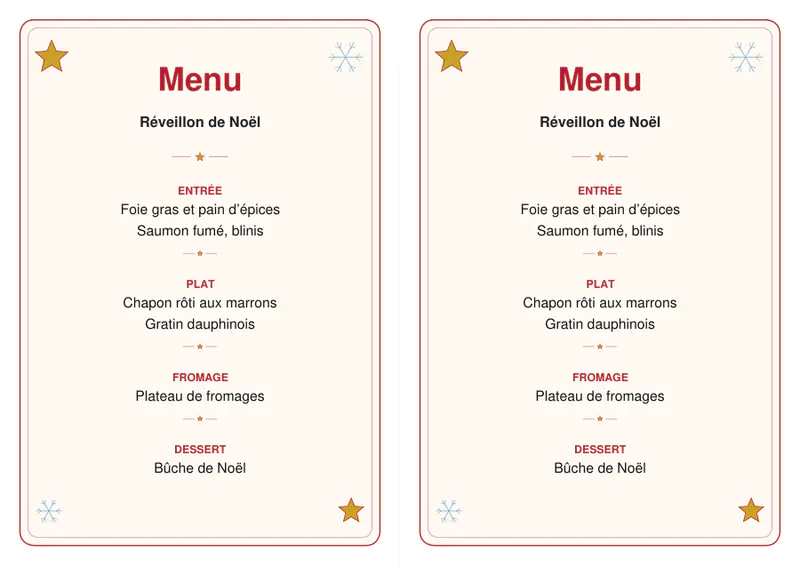
Le repas de Noël, sur la table.
Les exemples remplacent temporairement la saisie et les réglages. Vous pouvez rétablir votre travail précédent.
Pro conserve les réglages que vous utilisez chaque semaine et les remet à un clic. Voir Pro
Vos fichiers restent sur votre appareil
Cet outil fonctionne entièrement dans votre navigateur. Rien n'est envoyé, rien n'est stocké, et vous pouvez même couper votre connexion internet avant de commencer.
Exemple
Exemple pratique — Menu de Noël à imprimer
Utilisez les données et les réglages suivants. Conservez les autres réglages par défaut.
| Élément | Valeur |
|---|---|
| Décor | Noël — étoiles et flocons |
| Fichiers de sortie | 1 |
| Pages PDF | 1 |
| 297 × 210 mm |
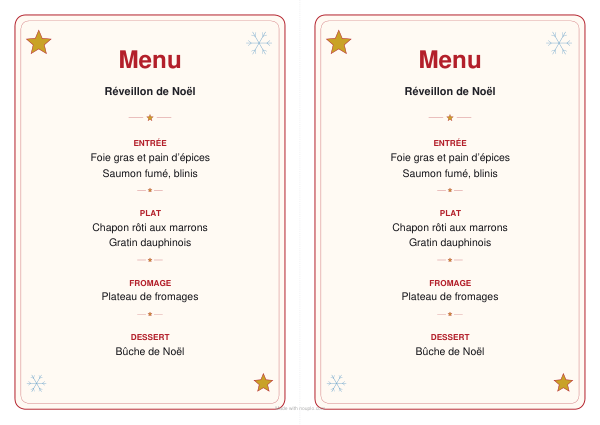
Résultat attendu — PDF · Pages PDF: 1. L’image montre la première page du PDF.
Comment ça marche
- Remplacez les plats par les vôtres : un par ligne, une ligne vide entre deux services.
- Ajoutez la date et choisissez combien de cartes par feuille.
- Téléchargez, imprimez sur du papier épais et posez-en une à chaque place.
Questions fréquentes
- Comment nommer les services ?
- Terminez une ligne par deux-points — « Entrée : », « Dessert : » — et elle s’imprime en capitales au-dessus de ses plats.
- Et pour le réveillon du 31 ?
- Oui : changez la ligne sous « Menu » en « Réveillon de la Saint-Sylvestre », « Nouvel An » ou le nom de votre famille.
- Y a-t-il une mention en bas ?
- Non. Un menu se pose sur la table : rien n’y est imprimé d’autre que ce que vous avez choisi.
- Quelque chose est-il envoyé ?
- Non. Le menu est créé dans votre navigateur, et rien de ce que vous tapez ne quitte votre ordinateur.