숫자 색칠하기 도안
숫자에 맞는 색을 칠하면 그림이 나타나요.
파일은 내 기기 밖으로 나가지 않습니다
이 도구는 브라우저 안에서만 작동합니다. 업로드도 저장도 하지 않으므로, 시작하기 전에 인터넷 연결을 끊어도 그대로 작동합니다.
사용 예시
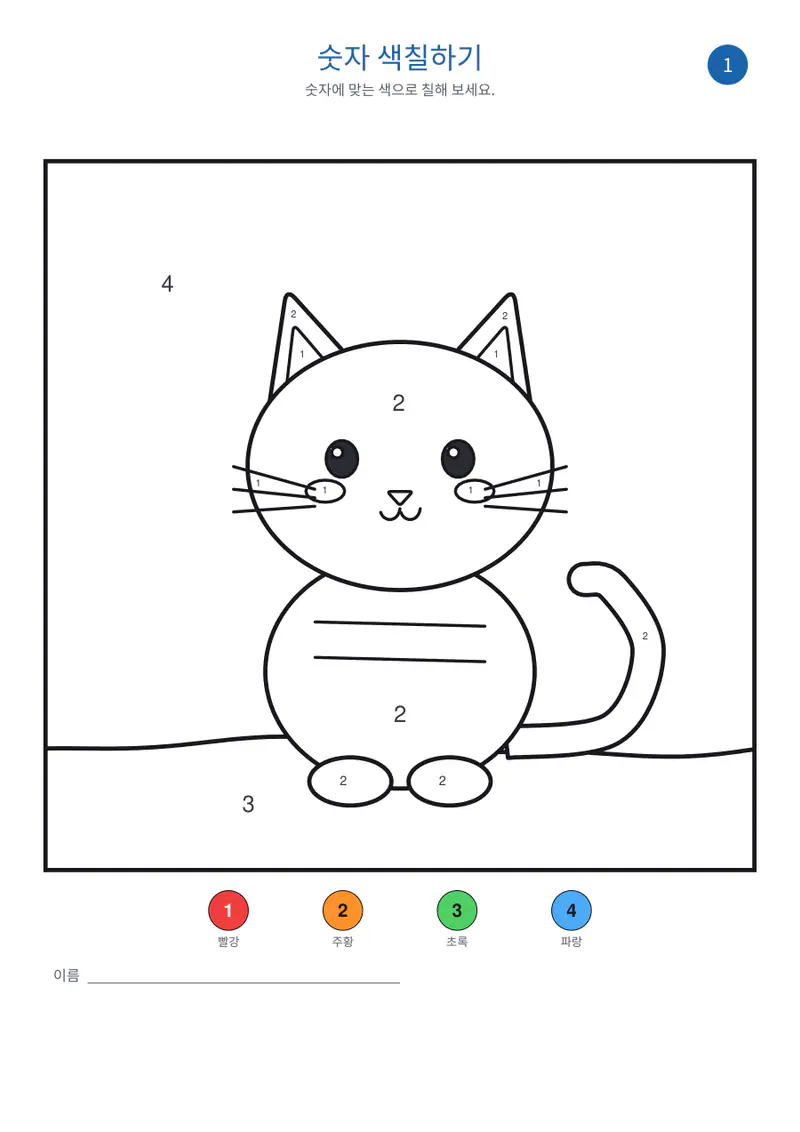
사용 예제 — 숫자 색칠하기 도안
숫자나 덧셈·뺄셈·구구단, 그림 종류, 쉬움·세밀함을 고릅니다. 다음 입력과 설정으로 실행하세요. 나머지는 페이지의 기본 설정을 유지하세요.
| 항목 | 값 |
|---|---|
| 칸에 넣을 것 | 숫자 |
| 그림 수 | 1장 |
| 색칠된 정답 넣기 | 켜짐 |
| 그림 번호 (바꾸면 새 그림) | 1 |
| 출력 파일 수 | 1 |
| PDF 페이지 수 | 2 |
| 용지 | 210 × 297 mm |
예상 결과 — PDF · PDF 페이지 수: 2 · 210 × 297 mm.
사용 방법
- 숫자나 덧셈·뺄셈·구구단, 그림 종류, 쉬움·세밀함을 고릅니다.
- 그림 수를 정합니다. 그림 번호를 바꾸면 새 그림이 나옵니다.
- 출력합니다. 그림마다 아래에 색 표가 있고, 색칠된 정답이 뒤에 이어집니다.
- 그림을 두 장으로 설정하고 정답을 포함한 뒤 두 번째 정답 페이지를 선택하면 두 번째 그림의 색칠 견본만 인쇄할 수 있습니다.
자주 묻는 질문
- 숫자 색칠하기는 어떻게 하나요?
- 그림의 칸마다 숫자가 있고, 아래 색 표에 숫자별 색이 적혀 있습니다. 1을 모두 칠하고, 다음에 2를 칠하고… 하다 보면 그림이 나타납니다.
- 수학 공부도 되나요?
- 네. 덧셈, 뺄셈, 구구단을 고르면 칸마다 식이 들어가고, 계산한 답이 색을 알려 줍니다. 덧셈과 뺄셈은 10, 20, 100까지 고를 수 있습니다.
- 몇 살에게 어떤 난이도가 맞나요?
- 쉬움은 칸이 크고 색이 5~8가지라 네 살쯤부터 좋습니다. 세밀함은 칸이 작고 많으며 색이 12가지까지라 큰 아이와 어른에게 맞습니다.
- 내 사진으로 만든 도안과는 무엇이 다른가요?
- 이 페이지는 바로 출력하는 그림 도안입니다. 내 사진을 숫자 색칠 도안으로 바꾸려면 ‘숫자 색칠 도안 만들기’를 쓰세요.
- 업로드되나요?
- 아니요. 그림은 브라우저에서 만들어집니다.