Biglietti di Natale da stampare
Un biglietto di Natale dalla tua stampante.
Gli esempi sostituiscono temporaneamente i dati e le impostazioni. Puoi ripristinare il lavoro precedente.
Pro conserva le impostazioni che usi ogni settimana e le rimette a un clic di distanza. Scopri Pro
I PDF gratuiti terminano con una piccola riga «Made with nouplo.com» Rimuovi i limiti con Pro
Salva su PinterestI tuoi file restano sul tuo dispositivo
Questo strumento viene eseguito interamente nel tuo browser. Nulla viene caricato, nulla viene salvato, e puoi persino disattivare la connessione a internet prima di iniziare.
Esempio
Lavoretto di Natale in classe: un biglietto da colorare per i nonni
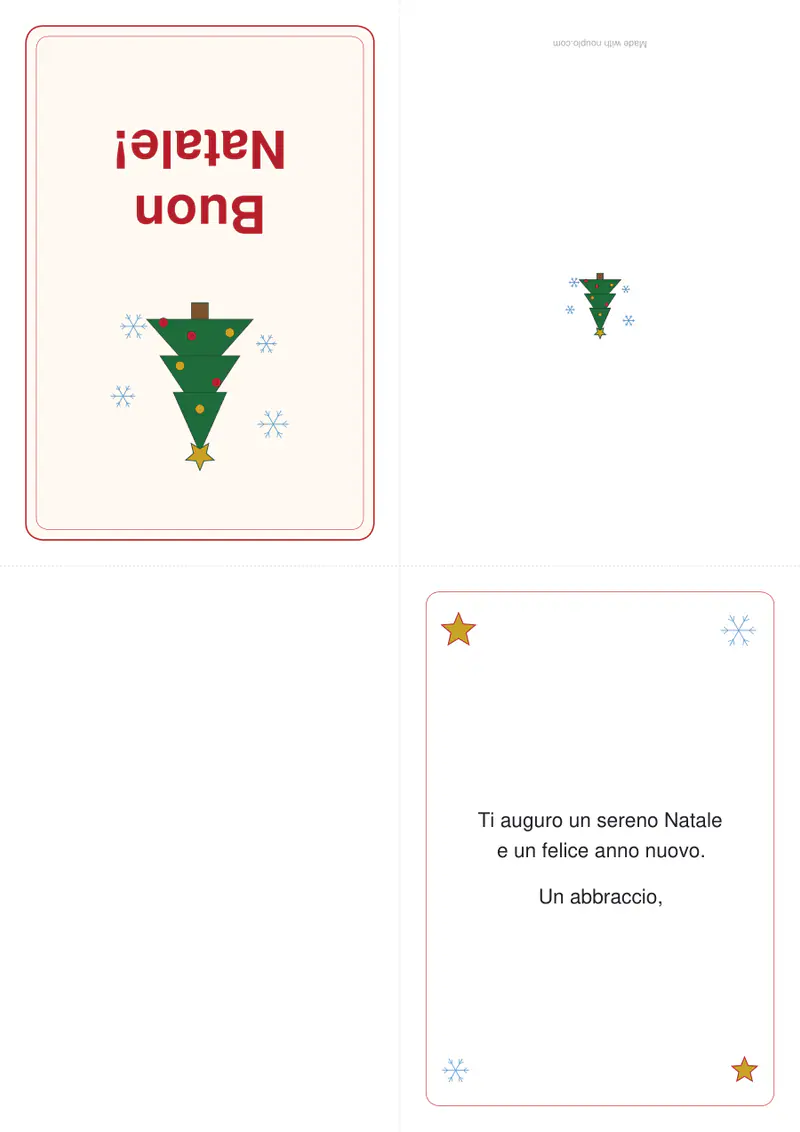
Una maestra prepara un biglietto da far colorare a tutta la classe: un solo foglio A4 da fotocopiare, con l’albero e «Buon Natale!» davanti e gli auguri ai nonni già scritti dentro. Ogni bambino colora, piega e firma a mano.
- Nome sul davanti: vuoto, così davanti restano solo l’albero, i fiocchi di neve e «Buon Natale!».
- Messaggio all’interno: «Cari nonni, vi auguro un Natale pieno di gioia e un felice anno nuovo. Un grande abbraccio,». Firma: vuota, perché ogni bambino scrive il suo nome sotto l’abbraccio.
- Colori: «Contorni da colorare»; piegatura «In quattro»; carta A4.
| Piegatura | Stampa | Biglietto finito |
|---|---|---|
| In quattro | 1 pagina A4 verticale, solo fronte, carta normale | A6, 105 × 148 mm |
| A metà | 2 pagine A4 orizzontali, fronte-retro | A5, 148 × 210 mm |
Un solo PDF, biglietto-natale.pdf, con tutto su una facciata: va bene qualsiasi fotocopiatrice. I bambini colorano albero, fiocchi e scritta, piegano a metà in orizzontale e poi ancora a metà; sul retro resta la piccola riga «Made with nouplo.com» del piano gratuito.
Come funziona
- Scrivi il nome per il davanti e i tuoi auguri di Natale, oppure tieni l’esempio.
- Firma, e scegli se a colori o con i contorni da far colorare ai bambini.
- Scarica il PDF, stampalo al 100% e piega lungo le linee tratteggiate: per il biglietto in quattro, piega il foglio a metà in orizzontale con la stampa all’esterno, poi di nuovo a metà.
Domande frequenti
- Come si piega?
- Per il biglietto in quattro: stampa su un lato solo, piega il foglio a metà in orizzontale con la stampa all’esterno, poi ancora a metà in verticale — il davanti finisce sopra e il messaggio all’interno a destra. La metà superiore esce capovolta apposta: dopo la piega si raddrizza. Per il biglietto a metà: stampa fronte-retro capovolgendo sul lato corto e piega una volta sola.
- Che carta devo usare?
- Per il biglietto in quattro basta la carta normale, che piegata è doppia. Per il biglietto a metà un cartoncino da 160–250 g/m² dà l’effetto di un biglietto comprato, se la stampante lo accetta.
- I bambini possono colorarlo?
- Sì: scegli «contorni da colorare», e albero, fiocchi di neve e scritta vengono stampati con linee nere. È un bel lavoretto di Natale per la scuola.
- Posso cambiare la scritta?
- Sì: scrivi «Buone feste» o «Auguri di buon anno» nella casella della scritta e prende il posto di «Buon Natale!». Il file si chiama biglietto-natale.pdf.
- Posso lasciare l’interno vuoto da scrivere a mano?
- Sì: nel messaggio scrivi solo uno spazio o un a capo e l’interno resta bianco, da scrivere a penna. Se il campo è del tutto vuoto, invece, viene stampato l’esempio «Ti auguro un sereno Natale e un felice anno nuovo».
- Viene caricato qualcosa?
- No. Il biglietto viene creato nel browser, e niente di quello che scrivi viene caricato. Con il piano gratuito compare una piccola riga «Made with nouplo.com» sul retro del biglietto; Pro la toglie.