Malen nach Zahlen für Erwachsene
Detaillierte Bilder zum langsamen Ausmalen, Feld für Feld.
Beispiele ersetzen vorübergehend Eingabe und Einstellungen. Du kannst deine vorherige Arbeit wiederherstellen.
Mit Pro bleiben die Einstellungen, die Sie jede Woche brauchen, gespeichert und sind einen Klick entfernt. Pro ansehen
Kostenlose PDFs enden mit einer kleinen Zeile „Made with nouplo.com“ Limits mit Pro aufheben
Ihre Dateien bleiben auf Ihrem Gerät
Dieses Tool läuft vollständig in Ihrem Browser. Es wird nichts hochgeladen und nichts gespeichert. Sie können sogar die Internetverbindung trennen, bevor Sie beginnen.
Beispiel
Adventsnachmittag im Seniorentreff: vier detaillierte Weihnachtsbilder
Für den Adventsnachmittag im Seniorentreff druckt eine Betreuerin Malen nach Zahlen mit Weihnachtsmotiven. Eingestellt: Beschriftung „Zahlen“, Motive „Weihnachten“, Detailgrad „Detailliert“ wie auf dieser Seite voreingestellt, 4 Bilder, ausgemalte Lösungen anhängen, Bildauswahl 1, A4.
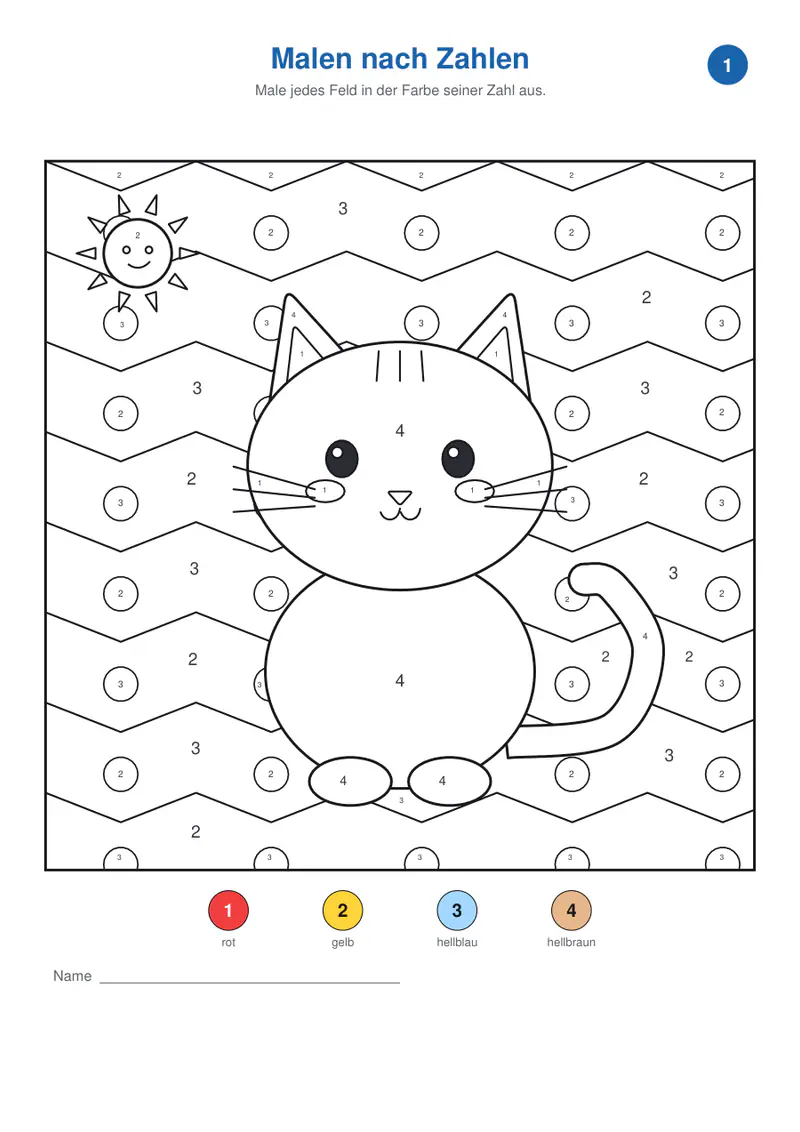
- In jedem Feld steht die Nummer seiner Farbe, je nach Platz 2 bis 4,5 mm groß; ein Feld, in das keine Zahl passt, bleibt weiß.
- Im Detailgrad Detailliert gibt es helle und dunkle Paare (etwa hellblau und blau), und um das Motiv liegt ein Muster aus blassen, nummerierten Feldern.
- Unter jedem Bild steht die Farbtabelle mit Nummer und Farbname; die vier ausgemalten Lösungen folgen in derselben Reihenfolge.
| Bild | Nummerierte Felder | Farben |
|---|---|---|
| 1 Tannenbaum mit Geschenken | 76 | 6: rot, gelb, grün, hellblau, blau, braun |
| 2 Lebkuchenmann | 43 | 6: rot, gelb, grün, hellblau, fliederfarben, hellbraun |
| 3 Weihnachtsstrumpf | 41 | 6: rot, gelb, grün, hellblau, blau, fliederfarben |
| 4 Glocken | 24 | 4: rot, gelb, grün, hellblau |
malen-nach-zahlen.pdf, 8 Seiten: 4 Bilder und ihre 4 ausgemalten Lösungen. Bildauswahl 2 bringt vier andere Weihnachtsbilder; dieselbe Nummer liefert immer dieselben – praktisch, um eine Seite nachzudrucken. Wer größere Zahlen braucht, nimmt „Einfach“: Dort sind sie 2,6 bis 6 mm groß.
So funktioniert es
- Die Motive wählen – Blumen, Tiere, Weihnachten oder Halloween.
- Die Zahl der Seiten festlegen; für neue Bilder die Bildauswahl ändern.
- Drucken und mit feinen Stiften ausmalen; die farbige Vorlage folgt zum Nachschauen.
- Bei zwei Bildern mit Lösungen die zweite Lösungsseite auswählen, um die Farbvorlage für Bild 2 zu drucken.
Häufige Fragen
- Was macht die Bilder für Erwachsene geeignet?
- Viele kleine Felder, mehr Farben und ein gemusterter Hintergrund – eine ruhige Stunde Ausmalen statt fünf Minuten.
- Welche Stifte eignen sich?
- Feine Filzstifte oder Buntstifte; die Felder sind klein.
- Kann ich größer drucken?
- Auf A4 oder US-Letter; für größere Felder auf A3 mit „An Seite anpassen“ drucken.
- Geht das auch mit meinem eigenen Foto?
- Ja – mit „Malen nach Zahlen selbst erstellen“ wird aus einem Foto eine Vorlage mit nummerierten Flächen.
- Wie groß sind die Zahlen in den Feldern?
- Im Detailgrad Detailliert 2 bis 4,5 mm, je nachdem, wie viel Platz das Feld hat; bei „Einfach“ 2,6 bis 6 mm, mit größeren Feldern und weniger Farben. Für alle, die nicht mehr so gut sehen, etwa im Seniorenheim, ist „Einfach“ oft die bessere Wahl.
- Wie bekomme ich andere Bilder?
- Die Bildauswahl ändern: Jede Nummer liefert eine eigene Serie, und dieselbe Nummer mit denselben Einstellungen gibt immer dieselben Bilder – so lässt sich eine verdorbene Seite genau nachdrucken.
- Wird etwas hochgeladen?
- Nein. Die Bilder werden in Ihrem Browser gezeichnet.