Gute-Besserung-Karten zum Ausdrucken
Genesungswünsche auf einer Karte, die Sie sofort drucken können.
Beispiele ersetzen vorübergehend Eingabe und Einstellungen. Du kannst deine vorherige Arbeit wiederherstellen.
Mit Pro bleiben die Einstellungen, die Sie jede Woche brauchen, gespeichert und sind einen Klick entfernt. Pro ansehen
Kostenlose PDFs enden mit einer kleinen Zeile „Made with nouplo.com“ Limits mit Pro aufheben
Ihre Dateien bleiben auf Ihrem Gerät
Dieses Tool läuft vollständig in Ihrem Browser. Es wird nichts hochgeladen und nichts gespeichert. Sie können sogar die Internetverbindung trennen, bevor Sie beginnen.
Beispiel
Gute-Besserung-Karte vom ganzen Team für die Kollegin Sabine
Sabine aus der Buchhaltung fällt nach einer Operation ein paar Wochen aus, und das Team will ihr eine Karte schicken, auf der alle unterschreiben. Name vorne: „Sabine“, Faltung „In der Mitte gefaltet“ für den meisten Platz, Farben: Farbig. Der Gruß vorne bleibt leer, dann erscheint der übliche.
- Vorne steht „Gute Besserung!“ über den Blumen und darunter „Für Sabine“ – das „Für“ setzt die Karte selbst.
- Text innen: „Das Büro ist ohne dich viel zu leise. Ruh dich gut aus – wir halten die Stellung!“, eine Leerzeile, dann „Liebe Grüße,“. Endet der Text mit Komma, folgt die Unterschrift direkt darunter.
- Unterschrift: „Dein Team aus der Buchhaltung“. Die linke Innenseite bleibt frei für die Unterschriften aller Kollegen.
- Beidseitig drucken, an der kurzen Kante wenden, einmal in der Mitte falten – so steht es auch klein auf der Rückseite.
| Teil der Karte | Was gedruckt wird |
|---|---|
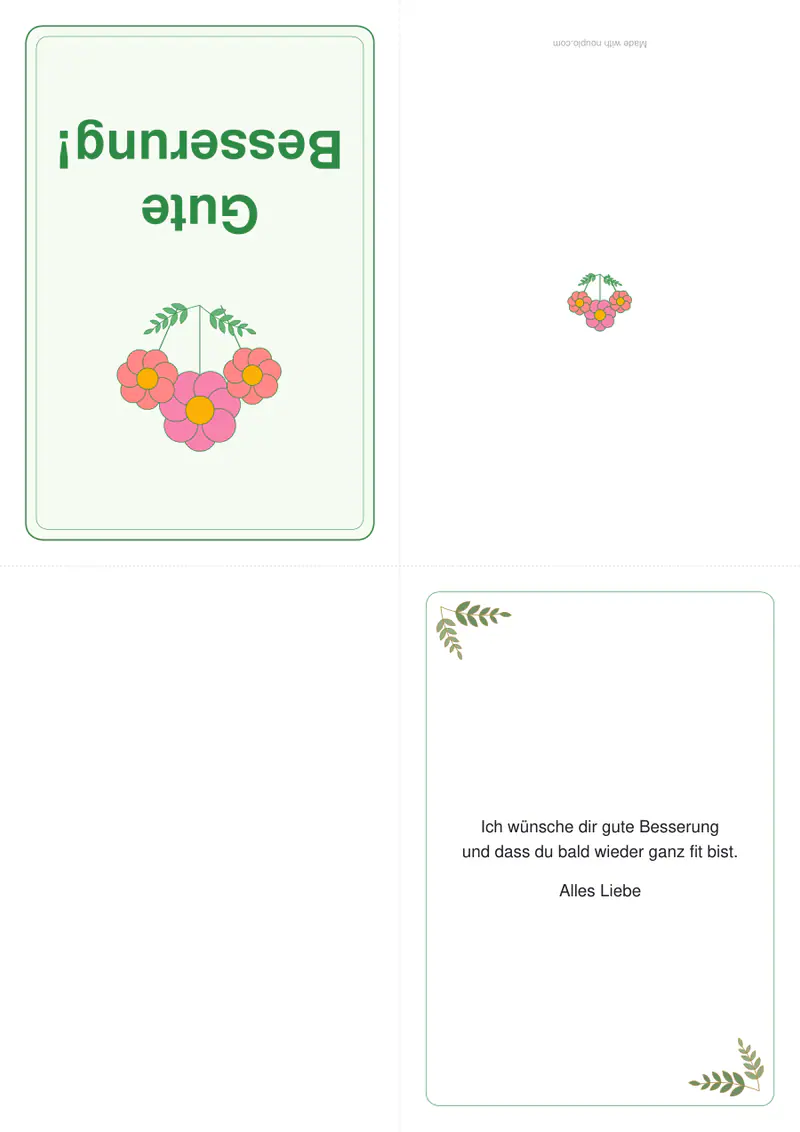
| Vorderseite | Gute Besserung! und Für Sabine, mit Blumen |
| Innen links | nichts – Platz für die Unterschriften |
| Innen rechts | der Text, darunter Dein Team aus der Buchhaltung |
| Rückseite | ein kleines Motiv und der Druckhinweis |
gute-besserung-karte.pdf: zwei A4-Seiten quer, erst außen, dann innen. Gefaltet ist die Karte A5 (148 × 210 mm) und passt in einen C5-Umschlag. Für eine schnelle Karte ohne beidseitigen Druck „Geviertelt“ wählen: ein Blatt, einseitig, gefaltet A6 für einen C6-Umschlag.
So funktioniert es
- Den Namen für die Vorderseite und Ihre Wünsche für innen eintippen oder den Beispieltext lassen.
- Unterschreiben – oder den Text kurz halten, damit andere mit unterschreiben können.
- Die PDF herunterladen, in Originalgröße (100 %) drucken und an den gestrichelten Linien falten – geviertelt erst quer mit dem Druck nach außen, dann in der Mitte.
Häufige Fragen
- Was schreibt man in eine Gute-Besserung-Karte?
- Kurz und herzlich: „Ich denke an dich und hoffe, du bist bald wieder auf den Beinen.“ Lieber nicht nach der Krankheit fragen, aber Hilfe anbieten, wenn Sie es ernst meinen. Ohne eigenen Text steht innen „Ich wünsche dir gute Besserung und dass du bald wieder ganz fit bist. Alles Liebe“.
- Wie wird die Karte gefaltet?
- Die geviertelte Karte einseitig drucken, das Blatt quer in der Mitte falten, der Druck nach außen, und dann noch einmal längs – vorne liegt die Vorderseite, innen rechts der Text. Die obere Hälfte ist dafür absichtlich auf dem Kopf gedruckt. Die in der Mitte gefaltete Karte beidseitig drucken, an der kurzen Kante gewendet, und einmal falten.
- Welches Papier eignet sich?
- Für die geviertelte Karte (A6) reicht normales Druckerpapier, sie liegt doppelt. Für die in der Mitte gefaltete Karte (A5) fühlt sich Karton mit 160 bis 250 g/m² wie eine gekaufte Karte an, wenn Ihr Drucker ihn verarbeitet.
- Können mehrere unterschreiben?
- Ja: Für den meisten Platz die in der Mitte gefaltete Karte wählen, den Text auf eine Zeile kürzen und den Rest für Unterschriften lassen.
- Welcher Umschlag passt?
- Die in der Mitte gefaltete Karte ist gefaltet A5 (148 × 210 mm) und passt in einen C5-Umschlag, die geviertelte ist A6 (105 × 148 mm) und passt in C6 – beides bei Papier A4.
- Kann ich innen frei lassen und von Hand schreiben?
- Ja. Ein leeres Textfeld setzt den Beispieltext ein; tippen Sie stattdessen nur ein Leerzeichen, bleibt die Innenseite mit ihrem Rahmen frei zum Beschreiben. Vorne stehen weiterhin „Gute Besserung!“ und der Name.
- Wird etwas hochgeladen?
- Nein. Die Karte entsteht im Browser. Im kostenlosen Tarif steht auf ihrer Rückseite eine kleine Zeile „Made with nouplo.com“.