Livret d’obsèques
Un livret de célébration sobre, prêt à imprimer.
Les exemples remplacent temporairement la saisie et les réglages. Vous pouvez rétablir votre travail précédent.
Pro conserve les réglages que vous utilisez chaque semaine et les remet à un clic. Voir Pro
Aperçu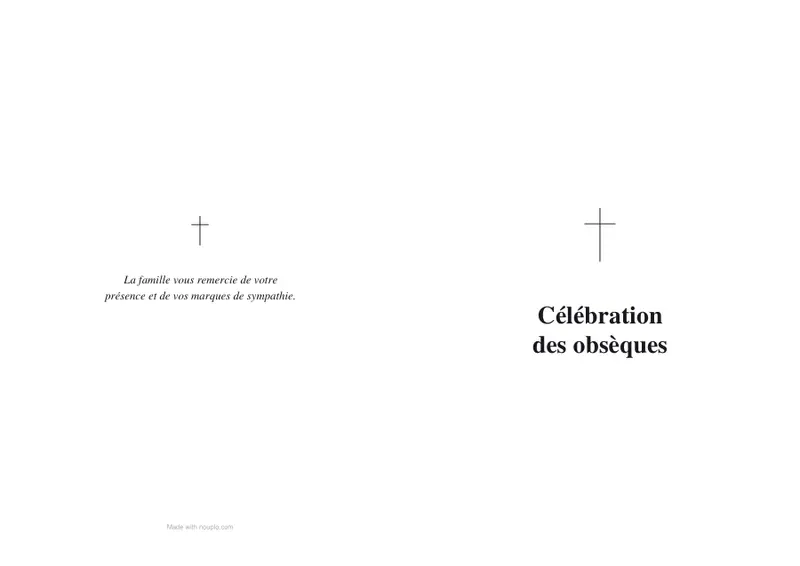
Les PDF gratuits se terminent par une petite ligne « Made with nouplo.com » Supprimer les limites avec Pro
Vos fichiers restent sur votre appareil
Cet outil fonctionne entièrement dans votre navigateur. Rien n'est envoyé, rien n'est stocké, et vous pouvez même couper votre connexion internet avant de commencer.
Exemple
Exemple pratique — Livret d’obsèques
Utilisez les données et les réglages suivants. Conservez les autres réglages par défaut.
| Élément | Valeur |
|---|---|
| kind | funeral |
| Style | Sobre — noir uniquement |
| Fichiers de sortie | 1 |
| Pages PDF | 2 |
| 297 × 210 mm |
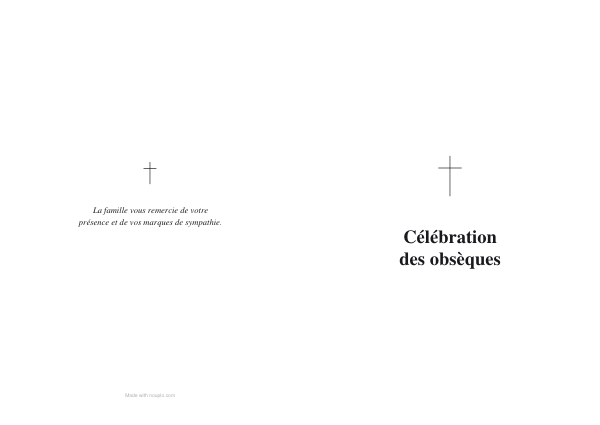
Résultat attendu — PDF · Pages PDF: 2. L’image montre la première page du PDF.
Comment ça marche
- Tapez le nom de la personne disparue, ses dates sur une deuxième ligne, puis la date et le lieu de la célébration.
- Écrivez le déroulé : « # » ouvre chaque partie (Chant d’entrée, Lecture, Hommage, Dernier adieu…) ; un exemple de messe d’obsèques est prérempli.
- Téléchargez le PDF, imprimez en recto verso avec retournement sur le bord court, pliez les feuilles en deux et agrafez dans le pli.
Questions fréquentes
- Que met-on dans un livret d’obsèques ?
- Le plus souvent : le chant d’entrée, le mot d’accueil, une lecture et le psaume, l’Évangile, l’homélie, un hommage de la famille, la prière universelle, le Notre Père, le dernier adieu et la sortie — avec le nom de chaque lecteur. N’imprimez que les paroles que vous avez le droit de reproduire : les cantiques anciens sont en général libres, les chants récents non.
- Et pour une cérémonie civile ?
- Remplacez l’exemple par vos textes et vos musiques, et choisissez « Aucun » comme symbole : la couverture porte alors un simple filet au lieu de la croix. La colombe convient aussi.
- Peut-on ajouter une photo ?
- Pas encore : la couverture porte le nom, les dates, le symbole et le lieu. Beaucoup de familles collent une photo imprimée à l’intérieur de la couverture.
- Comment imprimer le livret ?
- En recto verso, avec retournement sur le bord court ; pliez les feuilles en deux et agrafez dans le pli. Le nombre de pages est un multiple de quatre, et les pages en trop restent blanches.
- C’est gratuit ? Quelque chose est-il envoyé ?
- C’est gratuit et rien n’est envoyé : le livret est créé dans votre navigateur. La version gratuite ajoute une petite mention « Made with nouplo.com » au bas de la quatrième de couverture ; Pro la supprime.
Outils associés
❦ Livret de messe de mariage Le déroulé de votre cérémonie, en livret à plier et agrafer. ❏ PDF en livret L’ordre des pages qui transforme une pile de feuilles en livret. ❧ Menu de mariage à imprimer Une carte menu allongée pour chaque assiette. ⌃ Marque-places Un pli, et le nom se lit des deux côtés de la table.