Liste de Noël à imprimer
Des lignes numérotées pour tout ce qu’il y a sur la liste.
Les exemples remplacent temporairement la saisie et les réglages. Vous pouvez rétablir votre travail précédent.
Pro conserve les réglages que vous utilisez chaque semaine et les remet à un clic. Voir Pro
Vos fichiers restent sur votre appareil
Cet outil fonctionne entièrement dans votre navigateur. Rien n'est envoyé, rien n'est stocké, et vous pouvez même couper votre connexion internet avant de commencer.
Exemple
Exemple pratique — Liste de Noël à imprimer
Utilisez les données et les réglages suivants. Conservez les autres réglages par défaut.
| Élément | Valeur |
|---|---|
| kind | wishlist |
| Souhaits | 10 |
| Fichiers de sortie | 1 |
| Pages PDF | 1 |
| 210 × 297 mm |
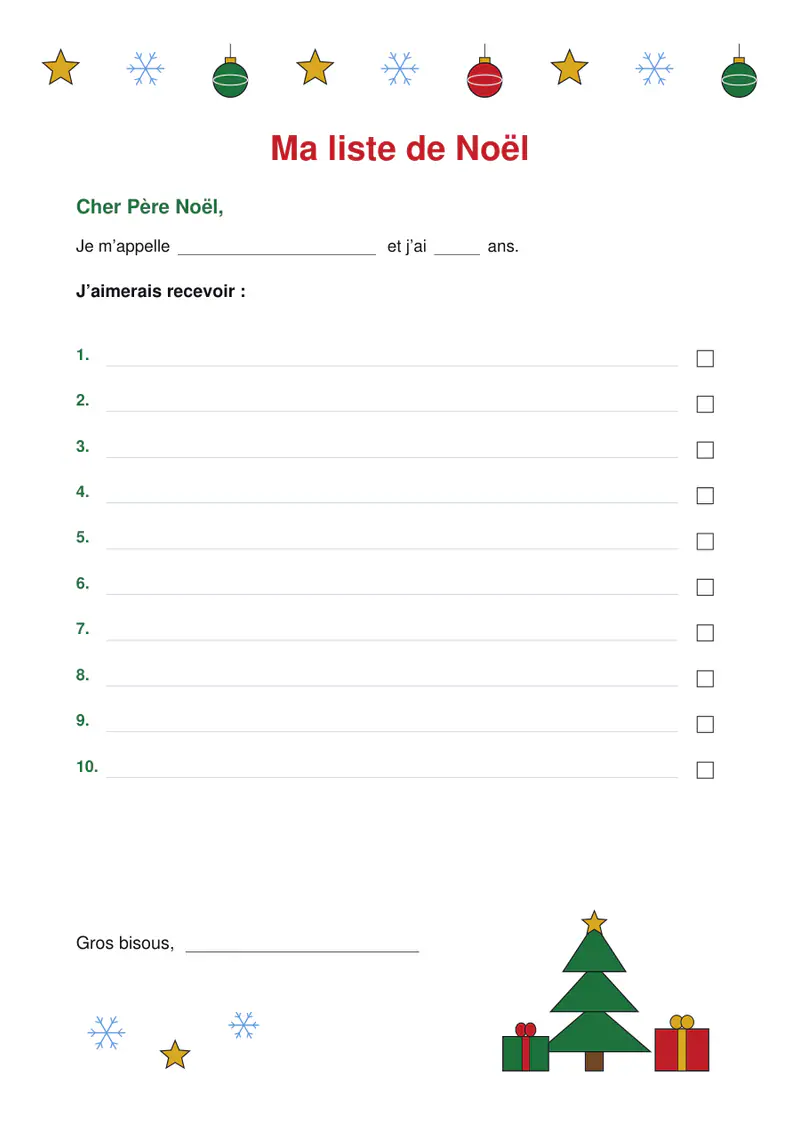
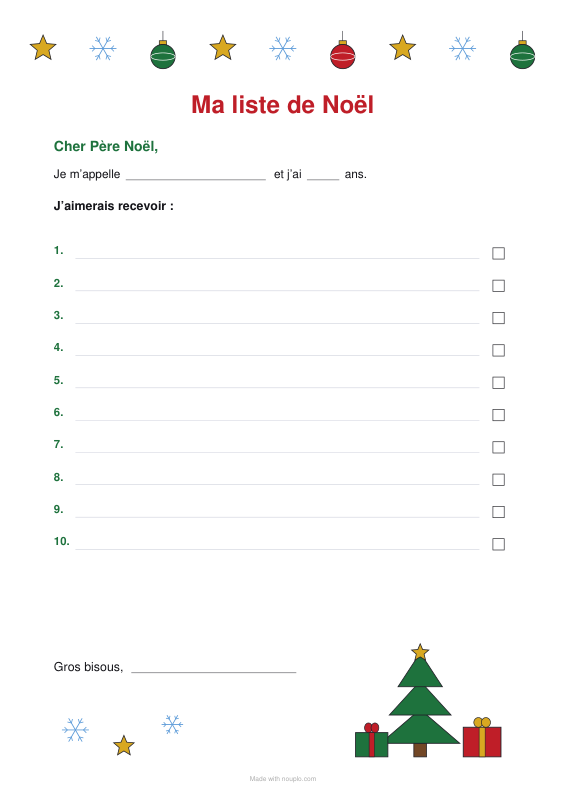
Résultat attendu — PDF · Pages PDF: 1. L’image montre la première page du PDF.
Comment ça marche
- Choisissez le nombre de souhaits : de cinq à douze lignes.
- Choisissez la couleur, ou les contours pour que l’enfant colorie les dessins.
- Téléchargez et imprimez.
Questions fréquentes
- Quelle différence avec la lettre ?
- La liste a le titre « Ma liste de Noël » avec « Cher Père Noël, » dessous, le prénom et l’âge, les souhaits numérotés, chacun avec une case à cocher, et « Gros bisous, » en bas pour signer : il reste plus de place pour écrire. La lettre commence directement par « Cher Père Noël, » et ajoute les cases pour dire si l’on a été sage et des lignes pour un message.
- Peut-on en imprimer une par enfant ?
- Oui, autant qu’il en faut : rien n’est rempli avant qu’ils écrivent dessus.
- À quoi servent les cases à cocher ?
- À cocher ce qui a été trouvé sous le sapin — ou, pour les parents, ce qui est déjà acheté.
- Quelque chose est-il envoyé ?
- Non. La liste est créée dans votre navigateur, et rien de ce que vous choisissez ne quitte votre ordinateur.
Outils associés
✧ Lettre au Père Noël à imprimer Le prénom, l’âge, si l’on a été sage, et la liste des souhaits. ❄ Chiffres pour calendrier de l’Avent Des numéros à découper pour les sachets, les boîtes et les enveloppes. ✱ Outils texte Tirage au sort Secret Santa Tirez les noms, envoyez à chacun son propre lien. 賞 Créer un diplôme Une récompense qui mérite d’être imprimée, dessinée en traits nets.