Carte de Noël à imprimer
Une carte de Noël sortie de votre imprimante.
Les exemples remplacent temporairement la saisie et les réglages. Vous pouvez rétablir votre travail précédent.
Pro conserve les réglages que vous utilisez chaque semaine et les remet à un clic. Voir Pro
Aperçu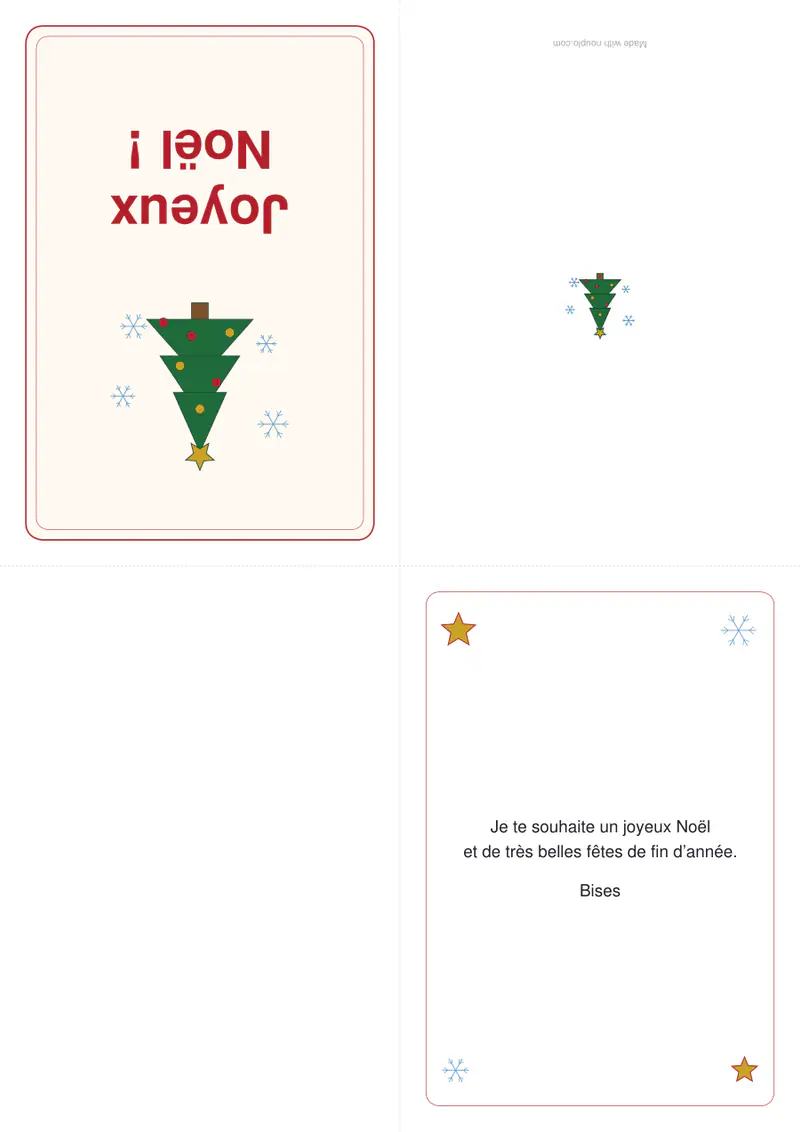
Les PDF gratuits se terminent par une petite ligne « Made with nouplo.com » Supprimer les limites avec Pro
Enregistrer sur PinterestVos fichiers restent sur votre appareil
Cet outil fonctionne entièrement dans votre navigateur. Rien n'est envoyé, rien n'est stocké, et vous pouvez même couper votre connexion internet avant de commencer.
Exemple
Exemple pratique — Carte de Noël à imprimer
Utilisez les données et les réglages suivants. Conservez les autres réglages par défaut.
| Élément | Valeur |
|---|---|
| occasion | christmas |
| Fichiers de sortie | 1 |
| Pages PDF | 1 |
| 210 × 297 mm |
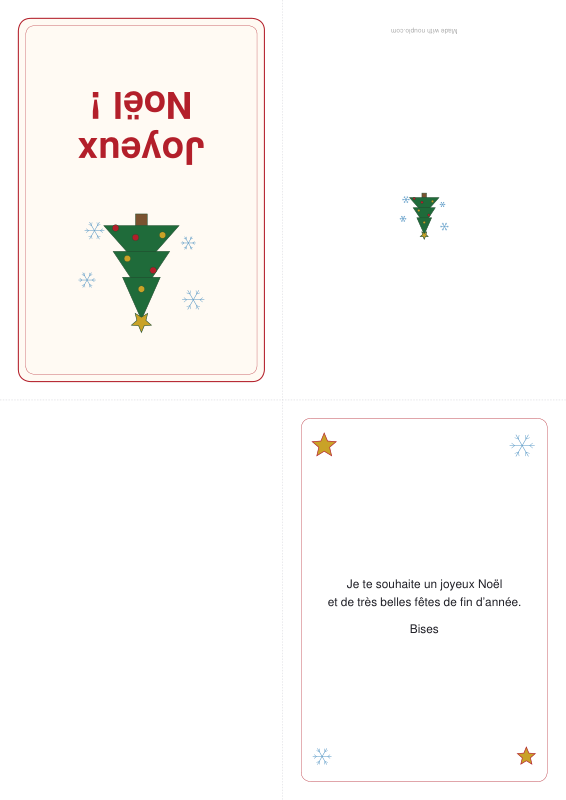
Résultat attendu — PDF · Pages PDF: 1. L’image montre la première page du PDF.
Comment ça marche
- Tapez le prénom pour le devant et vos vœux de Noël, ou gardez l’exemple.
- Signez-la, et choisissez la couleur ou les contours à colorier pour les enfants.
- Téléchargez le PDF, imprimez-le à 100 % et pliez le long des pointillés : pour la carte en quatre, pliez la feuille en deux dans la largeur, impression à l’extérieur, puis encore en deux.
Questions fréquentes
- Comment la plier ?
- Carte en quatre : imprimez d’un seul côté, pliez la feuille en deux dans la largeur, impression à l’extérieur, puis encore en deux par le milieu ; le devant se retrouve dessus et le message à l’intérieur, à droite. Les panneaux du haut sont imprimés la tête en bas exprès : une fois pliés, ils sont à l’endroit. Carte en deux : imprimez en recto verso, en retournant sur le bord court, et pliez une fois.
- Quel papier utiliser ?
- Du papier ordinaire suffit pour la carte en quatre, qui fait deux épaisseurs. Pour la carte en deux, un papier cartonné de 160 à 250 g/m² donne une vraie carte de papeterie, si votre imprimante l’accepte.
- Les enfants peuvent-ils la colorier ?
- Oui : choisissez « contours à colorier », et le sapin, les flocons et le vœu sont imprimés en traits noirs.
- Peut-on changer le vœu ?
- Oui : tapez « Joyeuses fêtes ! » ou « Meilleurs vœux » dans la case du vœu, et il remplace « Joyeux Noël ! ». Le fichier téléchargé s’appelle carte-noel.pdf.
- Quelque chose est-il envoyé ?
- Non. La carte est créée dans votre navigateur, et rien de ce que vous tapez n’est envoyé. Avec l’offre gratuite, une petite ligne « Made with nouplo.com » figure au dos de la carte ; Pro la supprime.
Pour un usage précis
Outils associés
✉ Carte d’anniversaire à imprimer Une carte pliée dans une seule feuille : un dessin devant, vos mots dedans. ⬠ Étiquettes cadeaux de Noël Une étiquette pour chaque prénom de la liste. ✿ Invitation anniversaire à imprimer Des lignes à remplir, ou tout déjà tapé. ⬠ Étiquettes cadeaux à imprimer Une étiquette par cadeau, le prénom déjà écrit.